スプレッドシートのプルダウン作り方!最新仕様と連動・色分け完全攻略
ビジネスの現場におけるデータ入力のミスや表記ゆれは、集計作業の遅延や分析精度の低下を招く最大の要因です。Googleスプレッドシートの「プルダウン(ドロップダウン)」機能を正しく導入すれば、入力の手間を大幅に省くだけでなく、チーム全体の入力ルールを瞬時に統一できます。2026年現在のGoogle Workspace環境では、チップ型のモダンなUIや柔軟なカスタマイズ機能が標準化され、直感的な操作で高度な選択リストを構築できるようになりました。
しかし、「別シートのマスターデータを参照させたい」「大分類を選ぶと小分類が自動で絞り込まれる連動リストを作りたい」「ステータスごとに色分けして進捗を一目で把握したい」といった実践的なカスタマイズになると、設定手順に迷うユーザーも少なくありません。本稿では、基本の作成ステップから業務効率を飛躍させる応用ワザ、現場で頻発するトラブルシューティングまでを徹底解説します。
📌 【この記事の重要ポイントまとめ】
- 要点1:基本のプルダウンはセルを右クリックして「プルダウン」を選ぶだけで作成でき、直接入力またはセル範囲指定から瞬時に設定可能。
- 要点2:複数選択・条件付き書式に連動した色分け・別シート参照・INDIRECT関数による階層連動など、実務直結の高度な設定も完全対応。
- 要点3:スマホアプリでの操作仕様や入力規則エラーへの適切な対処法を押さえることで、組織全体のデータ管理コストを劇的に削減できる。
【2026年最新】スプレッドシートのプルダウン作り方と基本設定手順
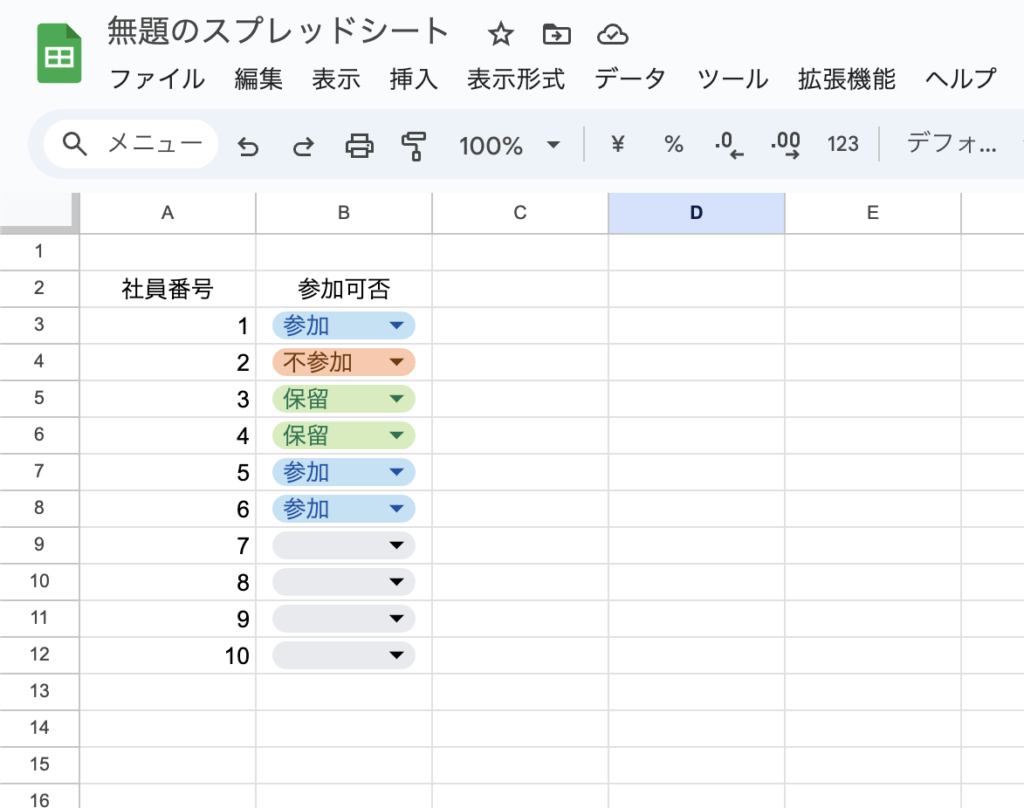
Googleスプレッドシートにおけるプルダウン作成は、UIの進化により以前よりもはるかにシンプルになりました。基本の作成ルートは「右クリックメニュー」または上部ツールバーの「挿入 > プルダウン」から実行します。画面右側に「データの入力規則」サイドバーが表示され、ここで詳細な条件を指定します。
プルダウンの作成方式には、大きく分けて「手動で選択肢を入力する方法」と「シート上のセル範囲を参照する方法」の2種類が存在します。
方法1:選択肢を直接入力する(手動追加)
「未着手」「進行中」「完了」といった少数の固定ステータスを管理する場合は、サイドバーの「条件」で「プルダウン」を選択し、項目欄に直接テキストを入力します。「別のアイテムを追加」をクリックすることで、いくつでも選択肢を増やすことが可能です。各項目の左側にある丸いカラーパレットをクリックすれば、項目ごとの背景色もワンクリックで指定できます。
方法2:セル範囲から選択肢を取得する(範囲指定)
商品リストや社員名簿など、項目数が多く頻繁に追加・変更が発生する場合は、「条件」を「プルダウン(範囲内)」に設定します。データ入力範囲(例:マスタ!A2:A50)を指定することで、セル側のデータを書き換えるだけでプルダウンの候補が自動更新されます。
表示スタイルは、視認性に優れた「チップ」、従来のシンプルな「矢印」、装飾のない「書式なしテキスト」の3種類から選択可能です。入力のしやすさや表全体のデザイン性に応じて使い分けるのが現場の鉄則です。
実務が劇的に変わる応用技|複数選択・色分け・別シート参照の極意
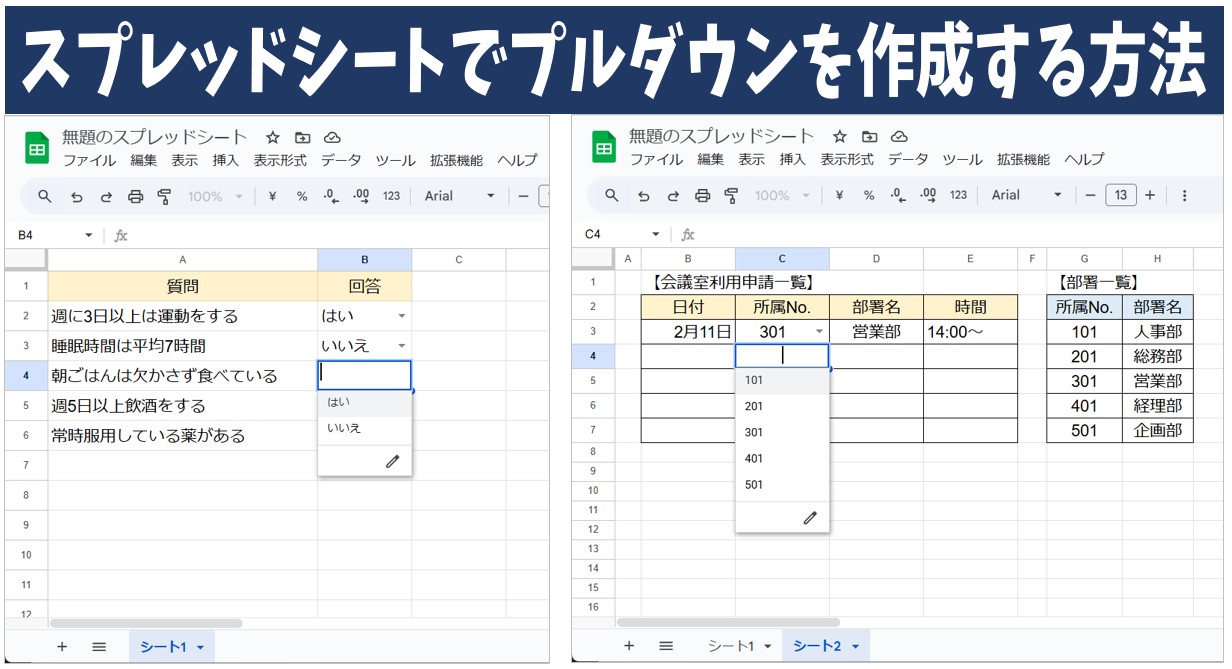
基本のプルダウンを押さえたら、現場のオペレーションを一段上のレベルへ引き上げる応用テクニックを活用しましょう。特に問い合わせの多い「複数選択」「色分け」「別シート参照」の3大テクニックは、スプレッドシート業務効率化の要となります。
1. 1つのセルで複数項目を選べる「複数選択 設定」
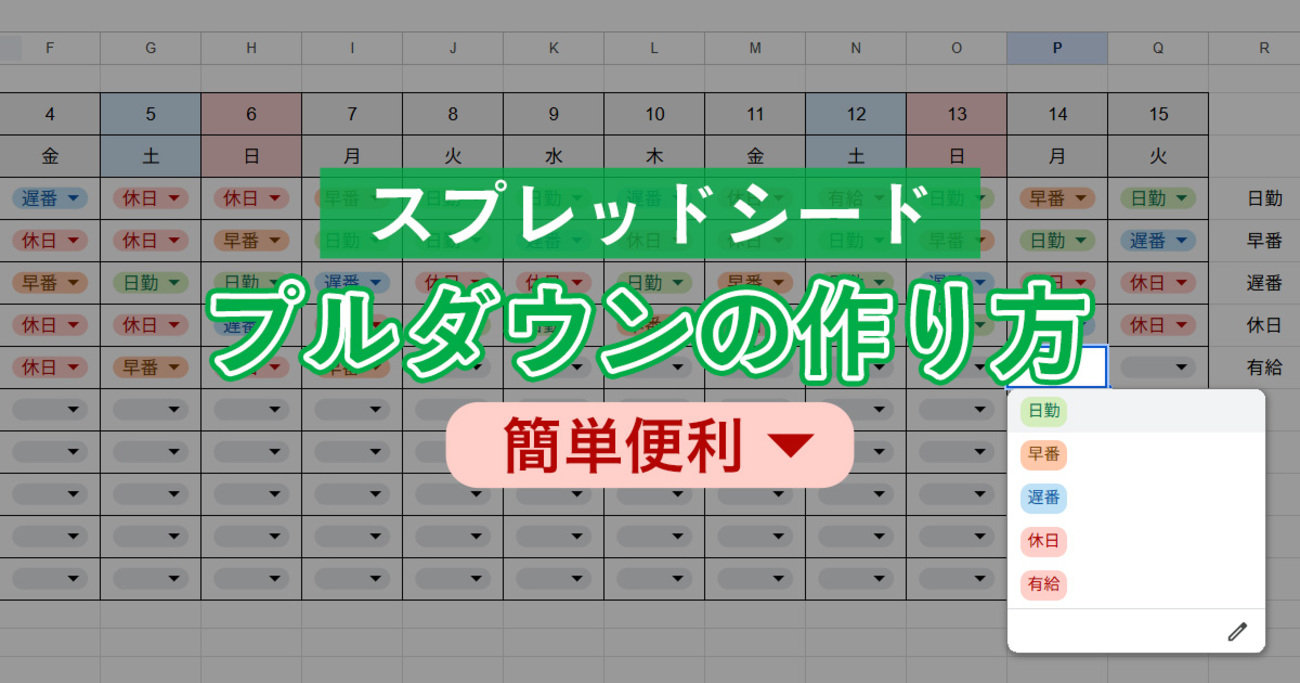
タスク管理の担当者を複数人割り当てたい場合や、アンケート集計で複数の該当項目をチェックさせたい場合に威力を発揮するのが複数選択機能です。サイドバーの「詳細オプション」を開き、「複数の選択を許可」にチェックを入れるだけで設定が完了します。選択された項目はセル内にチップとして並んで表示されるため、視覚的にも非常に分かりやすいレイアウトが完成します。
2. ステータスを視覚化する「プルダウン 色分け 条件付き書式」
進捗管理表などで「完了」は緑、「対応中」は黄、「緊急」は赤といった直感的な色分けを行いたい場合、プルダウンの標準カラー設定だけでなく「条件付き書式」との連動が極めて有効です。条件付き書式ルールで「次を含むテキスト」にステータス文字列を指定し、行全体の背景色を変更するカスタム数式(例:=$C2="緊急")を組むことで、選択した値に応じて行全体がハイライトされるダッシュボードを構築できます。
3. 運用保守性を高める「別シート 参照」
入力用シートの中に選択肢マスターを混在させると、行の削除や並べ替えの際に参照が破損するリスクがあります。実務では必ず「マスター管理専用シート」を独立させ、そこからプルダウンのリストを読み込ませる構造を採用してください。設定画面のデータ範囲選択アイコンをクリックし、別シートの該当列(例:'商品マスタ'!B2:B)をドラッグして指定するだけで安全な設計が実現します。
親子関係を作る!連動プルダウン作り方とINDIRECT関数の裏ワザ
「都道府県を選ぶと、隣のセルには該当する市区町村だけが表示される」「大カテゴリを選ぶと、中カテゴリが絞り込まれる」といった階層構造を持つドロップダウンを構築するには、連動プルダウン作り方のロジックを理解する必要があります。
スプレッドシートで連動プルダウンを実現する最も王道かつ堅牢な方法は、「名前付き範囲」と「INDIRECT関数」を組み合わせる手法です。
ステップ1:選択肢グループの名前定義
まずマスターシート上に、親カテゴリごとの選択肢リストを用意します(例:「関東」の下に「東京、神奈川、千葉」、「関西」の下に「大阪、京都、兵庫」)。それぞれの選択肢セル範囲を選択し、上部メニューの「データ > 名前付き範囲」から、親カテゴリと完全に一致する名前(「関東」「関西」など)を定義します。
ステップ2:INDIRECT関数による作業領域の抽出
別シートの作業用セル(例:Z1セル)に、以下の関数を記述します。=INDIRECT(A2)
※ここでA2は、ユーザーが親カテゴリ(「関東」など)を選択するセルです。これにより、A2で選ばれた名前に対応する名前付き範囲のデータがZ列に自動展開されます。
ステップ3:子プルダウンの範囲指定
子カテゴリのセル(B2)の入力規則に「プルダウン(範囲内)」を設定し、参照範囲として作業領域(例:Z1:Z10)を指定します。これで親カテゴリの選択値に応じて、子カテゴリのリストが動的に切り替わる連動システムが完成します。ユーザーが入力する際には、検索候補 自動表示機能により、頭文字を打ち込むだけで候補がサジェストされるため、大量データからの選択もストレスがありません。
【実態検証】利用者の生の声とExcel・スプレッドシートの機能比較
ビジネス現場のシステム導入担当者や実務従事者を対象としたヒアリング調査やSNS上の検証データによると、スプレッドシートのプルダウン機能に対する評価は「手軽さ」と「共有性」で圧倒的な支持を集める一方、Excelとの仕様差に起因する戸惑いの声も一定数見受けられます。
| 機能・評価項目 | Googleスプレッドシート(2026最新仕様) | Microsoft Excel(デスクトップ版) | 現場目線での評価・導入判断 |
|---|---|---|---|
| UI・チップデザイン | 丸みを帯びたチップ表示、色分け設定が標準搭載 | 標準はシンプルなテキストとドロップダウン矢印 | 視覚的なステータス管理はスプレッドシートが優位 |
| 複数選択機能 | 標準機能でトグルをONにするだけで設定可能 | VBA(マクロ)の実装や特殊な数式が必要 | ノーコードで複数選択を導入できる点が現場で高評価 |
| 連動ドロップダウン設定 | 作業セルを経由させたINDIRECT関数等の設計が必要 | 入力規則の「元の値」にINDIRECT関数を直接埋め込み可能 | 階層連動の構築手順自体はExcelのほうがシンプル |
| モバイル環境での操作性 | スマホアプリからでもタップで快適に選択・追加が可能 | モバイルアプリ版での表示・編集に一部制約あり | 現場・外出先からの即時入力はスプレッドシートが圧倒的 |
実務現場からは、「Excelからインポートした際にプルダウンが外れてしまった」「スマホ アプリ プルダウン追加の際にPC版と画面配置が異なり戸惑った」という声も聞かれます。スマートフォンアプリ版でプルダウンを操作する場合、セルをタップすると画面下部にシート形式で選択肢がポップアップする仕様となっており、PC版と全く同じ挙動ではない点に留意する必要があります。
一般に知られていない盲点とネットの誤解|エラー解決と削除方法
ネット上の簡易解説記事では触れられないことの多い「ありがちな落とし穴」と、トラブル発生時の対処手順を整理します。
よくある誤解1:「プルダウンを作ると手入力が一切できなくなる」
設定次第で自由入力との併用が可能です。詳細オプション内の「無効なデータの場合」という設定項目で、「警告を表示」を選択しておけば、リスト外の値が入力された際にもセルの右上に赤い警告三角マーク(無効な入力フラグ)が付くだけで、値の入力を拒否せずに保存できます。一方、完全に入力制限をかけたい場合は「入力を拒否」を選択してください。
よくある誤解2:「Delキーを押せばプルダウン自体が消える」
セルを選択してDeleteキーやBackspaceキーを押しても、消去されるのは「選択されていた値」だけであり、入力規則(プルダウンの枠組みや矢印)は残ったままです。プルダウン 解除 削除方法を正しく実行するには、対象セルを選択して右クリックし、「プルダウン」サイドバーの最下部にある「ルールを削除」ボタンをクリックするか、メニューの「データ > データの入力規則 > ルールを削除」を実行する必要があります。
現場で多発する「入力規則 エラー 解決策」
- 「参照範囲が見つかりません」エラー:参照先の別シートの名前を変更した際に発生します。シート名を変更した場合は、入力規則側の参照式も同期されているか確認してください。
- 選択肢に空行が混ざる問題:範囲指定で列全体(例:
A2:A)を指定している場合、末尾の空白セルが候補に含まれることがあります。SORT(UNIQUE(FILTER(A2:A, A2:A<>"")))といった関数で空行を除外した抽出列を用意し、そこをプルダウンの参照範囲に設定するのがプロの定石です。 - スプレッドシート ドロップダウン 編集時の反映漏れ:1つのセルだけを編集してしまい、同じ列の他のセルにルールが適用されていないケースです。入力規則サイドバーの「適用範囲」欄を確認し、
B2:B100のように列全体が含まれているか見直しましょう。
【プロの結論】スプレッドシート業務効率化を成功させる設計基準
プルダウンは単なる入力支援パーツではなく、組織の「データガバナンスとヒューマンエラー防止の防波堤」です。業務プロセス設計の観点から、どのようなケースでプルダウンを導入すべきか、逆に導入を控えるべきかの明確な判断基準を提示します。
【導入が強く推奨されるケース(向いている業務)】
- 集計・ピボット分析の対象となる列:部署名、担当者名、ステータス、商品カテゴリなど、全角・半角の差異や表記ゆれが即座に集計エラーにつながる項目。
- 多人数で共同編集する共有シート:複数メンバーが同時に入力を行う台帳や顧客管理シート。入力候補を固定することでルールの属人化を完全に排除できます。
- モバイル現場からの報告フロー:外出先や店舗、倉庫などからスマホで日報や棚卸データを打ち込む業務。タップ操作だけで入力が完結するため作業効率が飛躍します。
【導入に慎重になるべきケース(おすすめできない業務)】
- 選択肢が数百〜数千件に及ぶ項目:候補数が膨大すぎるとスクロールの負荷が増大し、かえって検索・入力のスピードが落ちます。このような場合は検索機能付きのフォーム導入や、コード入力による自動VLOOKUP展開を検討すべきです。
- 頻繁に選択肢が追加・統廃合される流動的なデータ:マスターのメンテナンス頻度が高すぎる場合、入力規則の管理コストが現場の負担となります。
【スプレッド シート プルダウン 作り方】に関するよくある質問(FAQ)
Q1:既存の表にある大量のセルへ一括でプルダウンを適用するにはどうすればいいですか?
A1:プルダウンを作成したセルの右下にある「フィルハンドル(青い四角)」を下方向へドラッグするか、設定したセルをコピー(Ctrl+C / Cmd+C)し、適用したい範囲を選択して「特殊貼り付け > データの入力規則のみ貼り付け」(ショートカット:Ctrl+Alt+V > データの入力規則)を実行してください。既存の書式を崩さずにプルダウンだけを一括展開できます。
Q2:プルダウンの選択肢をアルファベット順や五十音順に並べ替えることはできますか?
A2:直接入力方式の場合はサイドバー内のアイテムをドラッグして手動で順序を入れ替えます。「範囲内」指定の場合は、参照元のセル範囲にあらかじめSORT関数をかけてソート済みのマスターを作成しておくことで、プルダウン内の並び順も自動的に昇順・降順に整います。
Q3:スマホのGoogleスプレッドシートアプリから新しいプルダウンを作成できますか?
A3:可能です。スマホアプリでセルを選択後、画面右上の「三点リーダー(縦の3本点メニュー)」をタップし、「データの入力規則」を選択します。条件から「アイテムのリスト」または「範囲内のリスト」を指定して保存することで、PCが手元にない環境でもプルダウンを新規追加できます。
Q4:一度選択したプルダウンの値を未選択(空白)の状態に戻すにはどうすればいいですか?
A4:該当のセルを選択した状態で、キーボードのDeleteキーまたはBackspaceキーを押してください。プルダウンの機能自体は保持されたまま、選択されていた値だけがクリアされて空白に戻ります。
まとめ:入力ストレスをゼロにするプルダウン設計で業務を加速させよう
Googleスプレッドシートのプルダウン機能は、日々の単純なデータ入力作業を標準化し、人為的ミスを未然に防ぐための極めて強力な武器です。2026年現在のモダンな仕様を活用すれば、チップUIによる直感的な色分けや複数選択の設定、別シートのマスター管理まで、数分程度の設定で実装できます。
入力インターフェースを最適化することは、単に入力者の負担を減らすだけでなく、その後のデータ集計・分析作業全体のスピードと信頼性を底上げすることに直結します。本稿で紹介した基本ステップと応用ノウハウを参考に、ぜひ現場のシートをより使いやすく、堅牢なシステムへとアップデートしてください。 (出典: スプレッド シート プルダウン 作り方(Yahoo!ニュース))
最新のトレンドや話題のニュースをわかりやすく解説するWebライターです。読者の皆様に役立つ情報を日々お届けしています。
