Wordで点線を引く決定版!裏技から消せない線の解決法まで徹底解説
ビジネス文書の作成や資料デザインにおいて、情報の区切りや署名欄、目次作成などで頻繁に用いられる「点線」。しかし、Microsoft Wordで点線を引こうとした際、スペースキーやピリオドを連打してレイアウトを崩してしまったり、引いた線がどうしても消せなくなって頭を抱えたりした経験を持つビジネスパーソンは少なくありません。
Wordにおける点線の描画は、一見シンプルに見えて複数のアプローチが存在します。キーボード入力だけで一瞬で引ける裏技的なショートカットから、ミリ単位で調整可能な図形ツール、目次作成に必須のリーダー線設定まで、目的に応じた最適な手法を選択することが作業効率化の鍵を握ります。本稿では、現場のドキュメント制作で役立つ具体的な手順とトラブルシューティングを網羅して解説します。
📌 【この記事の重要ポイントまとめ】
- 要点1:「(アスタリスク)」を半角で3回入力してEnterキーを押すだけで、瞬時に美しい水平の点線が自動生成される。
- 要点2:文字の配置崩れを防ぐ目次や領収書には「タブリーダー」、自由配置には「図形」、文字強調には「下線」と目的別の使い分けが必須。
- 要点3:「Deleteキーで消せない点線」の正体は段落罫線であり、「枠なし」設定を選択するかオートコレクト設定を見直すことで根本解決できる。
【超時短テクニック】「」3回入力で一発作成!Word点線ショートカットの仕組み

キーボードから手を離さずに一瞬で点線を引きたい場合、最も手軽なのがWordアスタリスク点線のオートフォーマット機能です。半角入力モードで「」と3文字入力し、そのままEnterキーを押すだけで、ページの左右マージンいっぱいに広がるWord水平線点線が自動的に挿入されます。
この機能はWordの「入力オートフォーマット」に組み込まれているもので、同様にハイフン「---」を入力してEnterを押すと実線、イコール「===」で二重線、アンダースコア「_」で太線、チルダ「~~~」で波線が瞬時に引ける仕様になっています。マウス操作でツールバーを探す時間を削減できるため、実務において極めて実用性の高いWord点線ショートカットとして広く活用されています。
ただし、この方法で生成された線は「独立した図形オブジェクト」ではなく、後述する「段落罫線」として文書構造に組み込まれます。そのため、通常のテキストと同じ感覚で消そうとすると削除できないトラブルに繋がるケースがあり、仕組みの理解が欠かせません。
【目的別比較】Word点線の引き方5パターン|図形・下線・罫線・タブリーダーの使い分け
Wordで点線を引くアプローチは、作成したい文書の性質によって適した機能が大きく異なります。代表的な5つのWord点線引き方の特徴と適性を比較整理しました。
| 機能・手法 | 操作手順の概要 | レイアウト崩れ耐性 | 編集部の見解・おすすめ用途 |
|---|---|---|---|
| アスタリスク入力 | 半角「」+Enter | 高(余白に自動追従) | メモや議事録など、最速でセクション区切りを入れたい場合に最適 |
| 図形ツール | 「挿入」>「図形」>「線」から描画 | 中(文字列の移動に影響あり) | チラシや案内状など、自由な位置・角度・長さで配置したい場合に推奨 |
| フォント下線設定 | 文字列選択>下線アイコンの▼から点線選択 | 極めて高(文字と連動) | 特定単語の強調や、アンケートの記入欄作成に適している |
| 段落・表の罫線 | 「線種とページ罫線と網かけの設定」から指定 | 極めて高(余白連動) | 表の区切りや見出しデザインなど、定型フォーマットに必須 |
| タブリーダー | 段落設定>「タブ設定」からリーダー線を選択 | 極めて高(文字数変更に自動追従) | 目次、価格表、プログラム構成など左右揃えが必要な書類に必須 |
1. 自由自在にレイアウトする「図形機能」
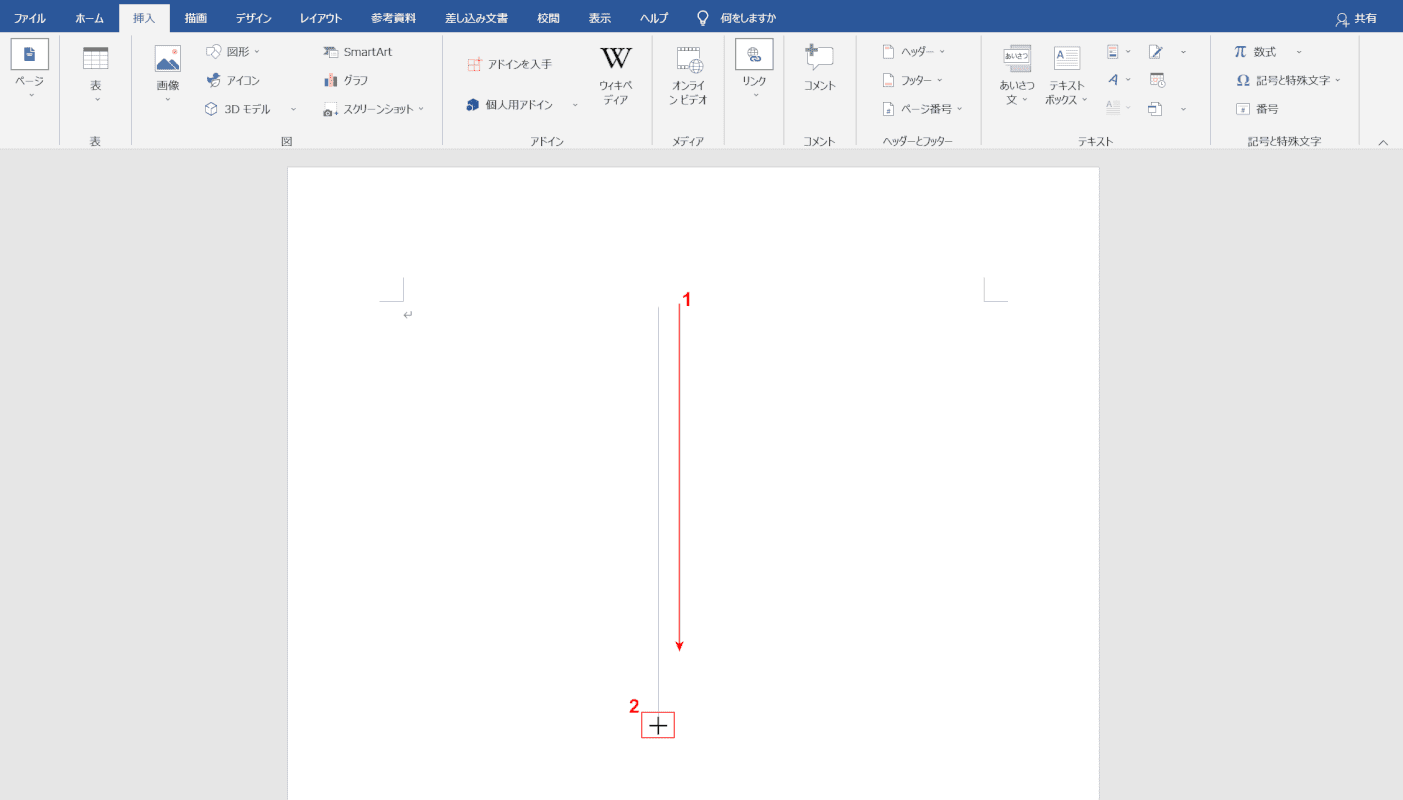
任意の位置や長さで点線を引きたい場合は、Word図形点線を活用します。「挿入」タブの「図形」から直線を選択し、Shiftキーを押しながらドラッグすることで、歪みのない完全な水平線・垂直線を描画できます。
描画後に表示される「図形の書式」タブから「図形の枠線」>「実線/点線」を開くことで、丸点、角点、破線、一点鎖線などWord点線の種類変更が自由に行えます。線の太さやカラーも直感的にカスタマイズ可能です。
2. 文字を際立たせる「下線機能」
文字の下に点線を引きたい場合は、Word下線点線を使用します。対象の文字列を範囲選択し、「ホーム」タブにある下線アイコン(U)の右隣にある下矢印(▼)をクリックして点線を選択します。空欄の記入スペースを作りたい場合は、スペース(空白文字)を入力した上で下線設定を適用すれば、文字入力用の下線枠を簡単に作成できます。
3. 表やセクションを区切る「罫線機能」
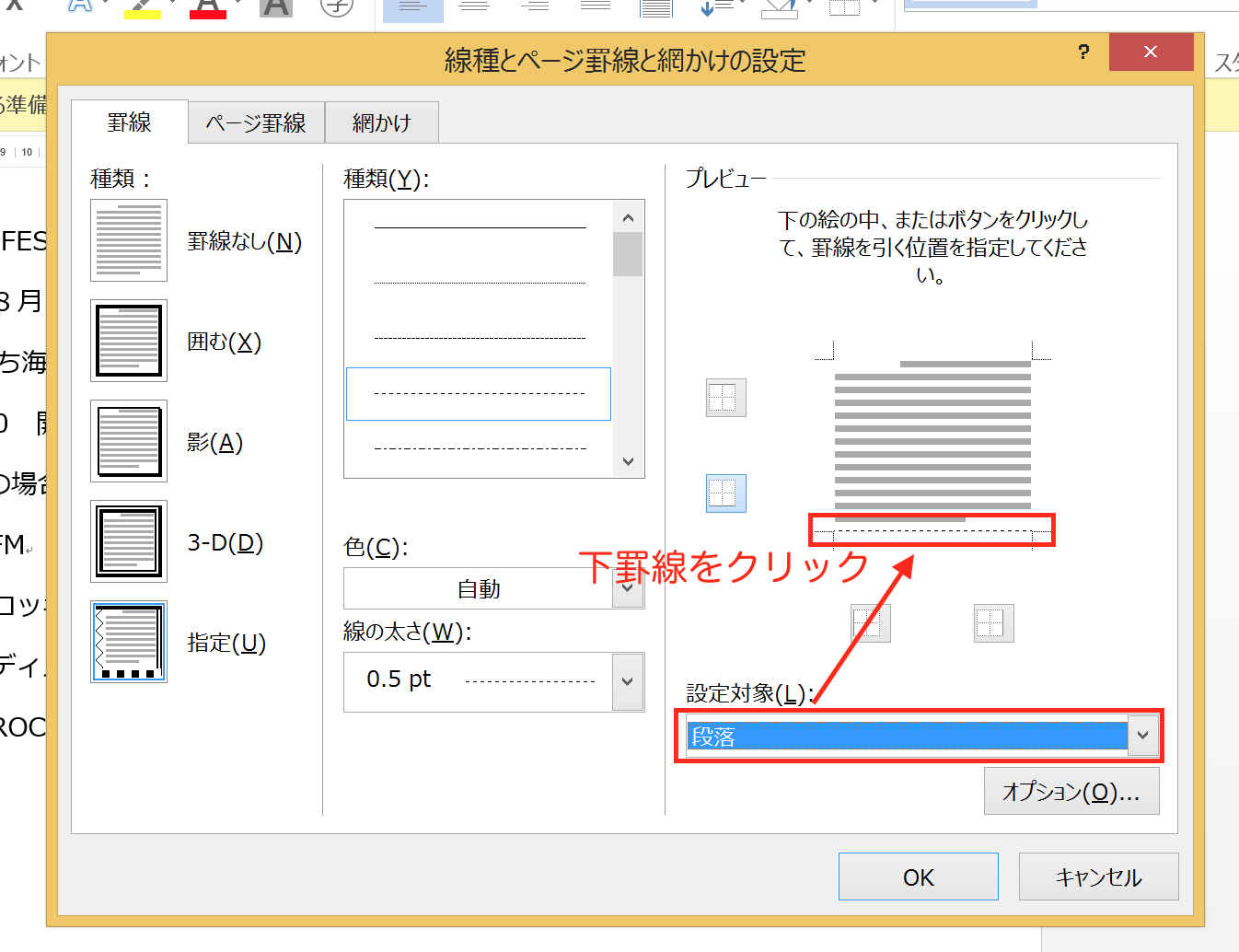
文書の特定エリアを囲んだり、表の一部の境界線を点線にしたい場合は、Word罫線点線およびWord枠線点線を設定します。「ホーム」タブの段落グループにある「罫線」アイコンから「線種とページ罫線と網かけの設定」を開き、種類一覧から点線を選んで適用対象(段落または表のセル)を指定します。
4. 目次作成の必須スキル「タブリーダー」
「第1章 はじめに ………… P.3」のように、項目名とページ番号の間を綺麗な点線で結びたい場合、手作業でピリオドを入力するとフォント幅の違いで右端がガタガタに崩れてしまいます。これを解決するのがWordタブリーダー(Wordリーダー線設定)です。
段落設定ダイアログの左下にある「タブ設定」を開き、タブ位置(例:40字)を指定した上で、リーダーの項目から「2 ......」を選択します。本文中でTabキーを1回押すだけで、右端に指定した位置まで美しい点線が一瞬で伸長し、文字の増減に合わせて自動で伸縮します。
【実態検証】利用者の生の声と現場目線で見えたリアル
企業のITサポート窓口や知恵袋、SNSのコミュニティを調査すると、Wordの線引きに関する相談は日常的に投稿されています。特に多く見られるのは「点線を手入力したらレイアウトが崩壊した」「勝手に引かれた線が消せなくて文書を作り直した」という悲鳴です。
ITmedia等のビジネスメディアやオフィスワークの調査データでも、Wordの非効率な操作による時間ロスは年間で数十時間に達すると報告されています。現場でありがちな失敗事例として、全角中黒(・・・)やピリオド(...)を20回以上連打して点線に見せかけるケースがありますが、これはフォント変更や印刷時の解像度変化によって改行位置がずれ、レイアウトが壊れる主因となります。
また、同僚から引き継いだ引き継ぎデータで「アスタリスク由来の段落罫線」が残っており、BackSpaceキーを連打しても線が上に移動するだけで一向に消えず、業務が停止してしまうという事例が後を絶ちません。
一般に知られていない盲点とネットの誤解|ワード点線消えない理由と完全削除手順
ネット検索でも上位を占める「Wordで点線が消えない」というトラブル。このワード点線消えない理由は、ユーザーが「独立した図形線」だと思い込んでいる対象が、実際には段落の境界線(下罫線)として登録されていることにあります。
「」入力によるオートフォーマットで生成された線は、段落の下側に付与された書式情報です。そのため、いくら行全体をドラッグ選択してDeleteキーを押しても、段落そのものが残っている限り下罫線は消去されません。
消えない点線を完全に消去する2つの手順
このトラブルに直面した際のワード点線消し方は極めてシンプルです。
- 罫線メニューから削除:点線の上側にある段落(カーソルが置ける行)を選択し、「ホーム」タブの「罫線」アイコンの▼から「枠なし」をクリックする。
- 書式のクリア:対象行を選択した状態で「ホーム」タブの「すべての書式をクリア」(フォントグループにある消しゴム付きのAアイコン)を押す。
今後この自動変換を発生させたくない場合は、「ファイル」>「オプション」>「文章校正」>「オートコレクトのオプション」を開き、「入力オートフォーマット」タブ内にある「罫線」のチェックを外すことで、自動的な線引きを根本から無効化できます。
【プロの結論】業務効率と認知負荷を最適化するドキュメント設計の判断基準
ドキュメントデザインの観点において、点線は「実線よりも視覚的圧迫感が少なく、関連性のある情報を緩やかに接続・分離する」という優れた心理的効果を持っています。しかし、その実装方法を誤ると、文書の保守性が著しく低下します。
認知負荷理論(Cognitive Load Theory)に基づけば、目次のリーダー線やアンケートの記入ガイドのように「視線を自然に誘導する」目的で点線を用いる場合、文字位置の微細なズレは読者に無意識のストレスを与えます。そのため、手動入力による点線描画は厳禁であり、必ずWordの正規機能(タブリーダーや罫線)を用いるべきです。
手法選定の判断基準:おすすめできるケースと避けるべきケース
- 図形点線を選ぶべき人:自由なレイアウトが求められるポスター、チラシ、フローチャート作成。テキストの増減が発生しない完成原稿。
- タブリーダーを選ぶべき人:目次、価格一覧、契約書の後方署名欄など、複数行にわたって右端の文字位置を完全に揃えたい場合。
- アスタリスク入力を避けるべきケース:後から他人が編集する共有ドキュメントや、ページ送り・行の追加削除が頻繁に発生する長文レポート(段落罫線の誤作動によるレイアウト崩れを防ぐため)。
【ワード 点線 を 引く】に関するよくある質問(FAQ)
Q1:「」と入力してEnterを押しても点線になりません。なぜですか?
A1:全角で入力されているか、Wordのオートコレクト設定で「罫線」が無効化されている可能性があります。必ず半角英数モードで入力するか、「ファイル」>「オプション」>「文章校正」>「オートコレクトのオプション」>「入力オートフォーマット」で「罫線」にチェックが入っているか確認してください。
Q2:図形で引いた点線が斜めにずれてしまいます。完全にまっすぐ引くには?
A2:キーボードの「Shiftキー」を押しながらマウスをドラッグして描画してください。水平(0度)、垂直(90度)、または45度刻みで線が固定されるため、歪みなく綺麗な直線を引くことができます。
Q3:タブリーダーの点線の間隔を広げたり、デザインを変えたりできますか?
A3:タブ設定画面の「リーダー」選択肢(点線、破線、実線など)からパターンを選択できます。さらに細かい間隔調整を行いたい場合は、フォント設定の「文字間隔」を広げるか、図形の点線機能を用いて線種(点線の種類)をカスタマイズする手法が有効です。
Q4:表の中にある特定の下線だけを点線に変える方法は?
A4:変更したいセルを選択し、「テーブルデザイン」タブ(または「表のプロパティ」)から「飾り枠」>「線種」を点線に変更した上で、「罫線」メニューから「下罫線」をクリックして適用します。
まとめ:目的に合わせた点線の使い分けでWord作業のストレスをゼロに
Wordで点線を引く作業は、裏技的なショートカット入力から本格的なタブリーダー設定まで、適切なツールの特性を理解することで作業時間を大幅に短縮できます。「消えなくなった線」への対処法や、レイアウト崩れを防ぐタブリーダーの技術を身につけておくことは、ビジネス文書の品質を高めるだけでなく、日々のPC作業における無駄なストレスを解消するための重要なスキルです。
まずは直近で作成する文書の用途(区切り線、目次、記入欄)に合わせて、最適な手法を一つ選んで実践してみてください。確実な操作手順が身につくことで、誰が見ても美しく崩れないプロ仕様のWordドキュメントがスムーズに完成します。 (出典: ワード 点線 を 引く(Yahoo!ニュース))
Webメディアの編集およびコンテンツ作成に従事。正確で質の高い情報発信を心掛けています。
