Android9ホーム画面の使いにくさを解消!戻し方と劇的改善設定
Android OSの歴史において、UI(ユーザーインターフェース)の大きな転換点となったのがコードネーム「Pie」ことAndroid 9です。従来の親しみやすい3ボタン操作から一新され、画面下部にピル型の細長いホームボタンが配置されるジェスチャー操作が導入されたことで、リリース当初から「急に操作が変わって使いにくい」「アプリ一覧の出し方に戸惑う」といった困惑の声が相次ぎました。
業務用端末やサブ機、あるいはシニア向け端末として現在も稼働している現場において、この独特な操作体系にストレスを感じているユーザーは少なくありません。OSの基本設計にメスが入った背景を解き明かしつつ、従来の快適な操作感を取り戻すためのナビゲーションバーの再設定や、ホーム画面のアイコン・ウィジェットの自由なカスタマイズ手順を詳しく解説します。
📌 【この記事の重要ポイントまとめ】
- 要点1:Android 9で導入された2ボタン式ナビゲーションは設定メニューから従来の「3ボタンナビゲーション」へ簡単に戻すことが可能。
- 要点2:消せないGoogle検索バーやアプリアイコンの配置制限は「ホームアプリの切り替え」や「ホーム画面の固定解除」で劇的に改善する。
- 要点3:端末の用途や利用者のITリテラシーに合わせてUIを再構築することで、操作ミスを減らし現役端末としての作業効率を最大化できる。
【仕様激変の背景】なぜAndroid 9のホーム画面は使いにくいと批判されたのか?
Android 9(Pie)がリリースされた際、世界中のユーザーコミュニティやIT系フォーラムで巻き起こったのは、これまでの直感的な操作が失われたことに対する強い戸惑いでした。最大の要因は、長年親しまれてきた画面最下部の「戻る・ホーム・タスク履歴」という3ボタンナビゲーションが廃止され、ジェスチャーを組み合わせた「2ボタン式ナビゲーション」が標準化された点にあります。
Googleがこの仕様変更に踏み切った背景には、スマートフォンのディスプレイがベゼルレス化(狭額縁化)し、画面のアスペクト比が縦長へシフトしたトレンドがありました。画面下部の占有面積を減らし、スワイプ操作を取り入れることでより広大な表示領域を確保しようとした設計思想です。しかし、過渡期のUIであったAndroid 9のシステムは、完全なスワイプ操作(Android 10以降)でも従来のボタン式でもない「中途半端な操作感」を生み出してしまいました。
特に不評を買ったAndroid Pie ホーム画面 変更点の筆頭が、タスク履歴(最近使ったアプリ)とアプリドロワー(全アプリ一覧)の呼び出し操作が重複した点です。画面下部から上へ少しスワイプするとタスク履歴が開き、さらに大きく上へスワイプしないとAndroid9 アプリ一覧 表示方法にアクセスできないという二段階スワイプは、誤操作を頻発させる直接的な原因となりました。これが、多くのユーザーが「Android9 ホーム画面 使いにくい 理由」として挙げる構造的な要因です。
【操作性の復元】従来の3ボタンに戻す!ナビゲーションバーと戻るボタンの設定変更
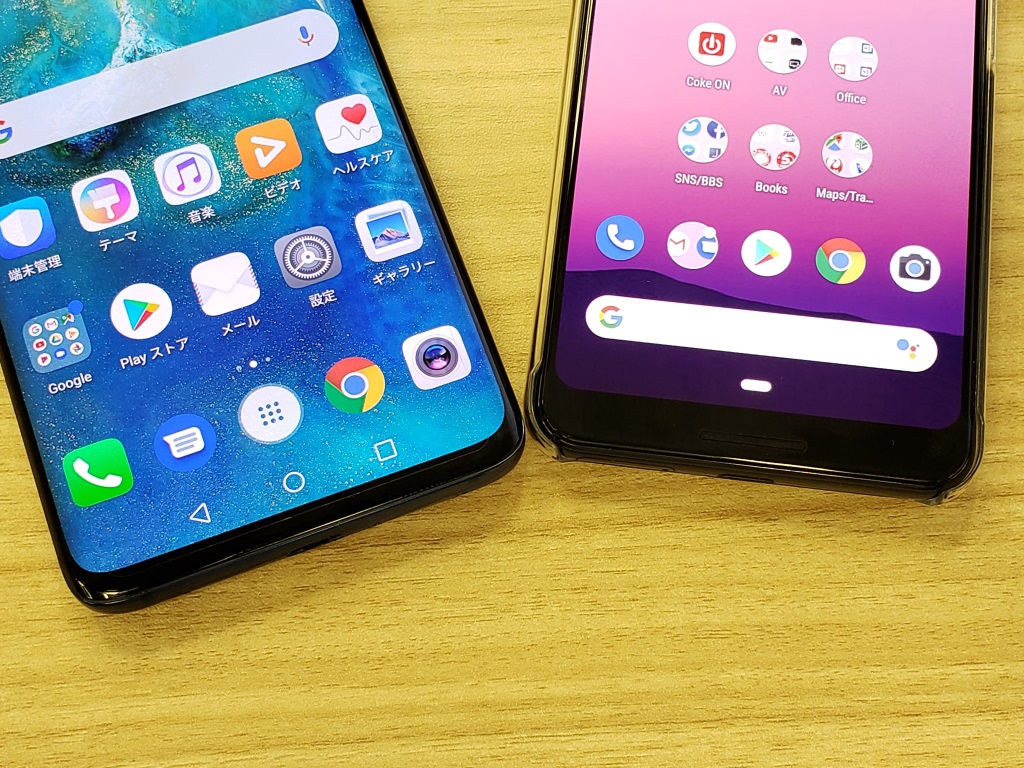
使い慣れた操作環境を取り戻す最も確実なアプローチは、Android9 ナビゲーションバー カスタマイズを行い、かつての3ボタン表示へと復元することです。設定メニューの奥深くに配置されているため見落とされがちですが、簡単なステップで元に戻せます。
標準的なAndroid 9搭載端末において、Android9 ホーム画面 戻すための設定手順は以下の通りです。
1. 端末の「設定」アプリを開き、「システム」を選択します。
2. 「操作」または「ジェスチャー」という項目をタップします。
3. 「ホームボタンを上にスワイプ」という設定項目を探します。
4. このトグルスイッチを「OFF」に切り替えます。
このスイッチを無効化することで、Android9 戻るボタン 表示設定が常時表示に切り替わり、画面下部には見慣れた「三角(戻る)・丸(ホーム)・四角(履歴)」の3ボタンが即座に復活します。スワイプによるAndroid9 ジェスチャー操作 使い方に馴染めない場合は、無理に慣れようとせず、この物理的なボタン配置へ戻す設定を行うのが最も効果的なストレス解消法です。
※なお、Pixel 3など一部の純正端末ではOSの仕様上、標準設定から3ボタンへ完全に戻すトグルが制限されている場合があります。その場合は後述するサードパーティ製ホームアプリの導入が有効な代替手段となります。
【徹底比較】歴代ナビゲーション仕様と操作性の違い一覧
Android OSにおけるナビゲーションとホーム画面の変遷を客観的に比較・検証します。各世代の特徴と操作性の差異を把握することで、なぜAndroid 9で違和感が生じるのかが明確になります。
| OS世代・ナビゲーション方式 | 主な操作体系・特徴 | メリット・長所 | デメリット・注意点 |
|---|---|---|---|
| Android 8以前 (3ボタンナビゲーション) | 戻る(◀)・ホーム(●)・履歴(■)の3つの固定アイコンをタップ。 | 直感性が極めて高く、誤タップが起きにくい。シニアや初心者にも明快。 | 画面最下部に常時バーが表示されるため、表示領域が約8〜10%圧迫される。 |
| Android 9 Pie (2ボタンジェスチャー) | ピル型ホームボタン+必要な時だけ現れる戻るボタン。上下左右スワイプ併用。 | ボタンの専有面積がわずかに縮小。タスクの素早い左右切り替えが可能。 | ドロワー展開の二段階スワイプが煩雑。戻るボタンが状況で消えるため混乱しやすい。 |
| Android 10以降 (完全ジェスチャーナビ) | 画面端スワイプで「戻る」、下端バーのフリックで「ホーム/タスク」。 | 全画面を100%活用可能。iOSライクな滑らかなアニメーションと統一感。 | 左右端のスワイプがアプリ内のサイドメニュー展開と干渉する場合がある。 |
【画面レイアウトの最適化】アイコン追加・ウィジェット配置・検索バーの対処法
ナビゲーションボタンの設定を見直したら、日々の使いやすさを左右するホーム画面のレイアウト整理に着手しましょう。Android9 ホーム画面 設定変更を行うことで、必要なアプリへ迷わずアクセスできる環境が整います。
1. アイコン追加とグリッド配置の整理
日常的に使うアプリアイコンをホーム画面に配置するには、ドロワー画面(アプリ一覧)を開き、対象のアプリアイコンを指で長押ししたまま、配置したいホーム画面の位置までドラッグします。Android9 ホーム画面 アイコン追加を効率化するコツは、利用頻度が高いアプリを用途別(SNS、業務ツール、カメラなど)にまとめてドラッグし、アイコン同士を重ねて「フォルダ化」することです。
2. ホーム画面の固定解除とレイアウト調整
「アイコンを動かそうとしても動かない」「勝手に配置が変わるのを防ぎたい」というケースでは、ホーム画面のロック機能を確認します。ホーム画面の空いているスペースを長押しし、「ホームの設定」メニューを開きます。「ホーム画面のレイアウトをロック」というトグルが存在する場合、これを解除することでAndroid9 ホーム画面 固定解除が完了し、自由な再配置が可能になります。
3. ウィジェットの活用とサイズ調整
時計や天気、Googleカレンダーの予定などを即座に把握したい場合、Android9 ホーム画面 ウィジェット配置が威力を発揮します。空きスペース長押しから「ウィジェット」を選択し、一覧から配置したいウィジェットを長押しして画面上へドロップします。配置後はウィジェットの枠線を長押しして引っ張ることで、情報の表示枠を拡大・縮小できます。
4. 最下部にあるGoogle検索バーの非表示対策
Android 9の標準ホーム(特にPixel Launcher系)で不満の声が多いのが、ドック直下に居座る大きなGoogle検索バーです。「誤タップしやすい」「画面を圧迫して邪魔」と感じるユーザーが多いにもかかわらず、標準設定からAndroid9 Google検索バー 消す方法は用意されていません。この問題を根本から解消するには、次の章で解説する「ホームアプリの切り替え」が不可欠です。
【実態検証】利用者の生の声と現場目線で見えたリアル
ネット掲示板やSNS、知恵袋などのコミュニティを検証すると、Android 9のホーム画面に対しては「慣れれば便利」という意見がある一方で、「直感的でない仕様が業務端末の操作スピードを落としている」といった現場の切実な声が根強く残っています。
「倉庫内のピッキング端末やレジ専用機として導入されたAndroid 9端末で、スタッフが戻るボタンを探してフリーズする事例が相発した」(物流現場IT担当者談)
「高齢の親に持たせたところ、アプリ一覧を出そうとして毎回タスク画面を開いてしまい、パニックになっていた」(一般ユーザーの投稿)
こうした現場での混乱を完全に断ち切る決定打として支持されているのが、Android9 ホームアプリ 切り替えです。Google Playストアで提供されている「Nova Launcher」や「Microsoft Launcher」などの高機能サードパーティ製ホームアプリをインストールすることで、以下のような劇的な改善が得られます。
- Google検索バーの完全消去:画面下部や上部の検索バーをワンタップで非表示にし、アイコン配置スペースを拡大。
- ドロワーアイコンの復活:スワイプではなく、昔ながらの「点々が並んだ白い丸ボタン」をタップしてアプリ一覧を一発表示。
- アイコングリッドの微調整:1画面に並べるアプリアイコンの数を「5×5」や「6×6」などミリ単位でカスタマイズ。
切り替え手順は非常にシンプルです。好みのランチャーアプリをインストール後、端末の「設定」>「アプリと通知」>「デフォルトのアプリ」>「ホームアプリ」から、インストールしたアプリを選択するだけで即座にホーム環境が刷新されます。
【プロの結論】おすすめできる人・慎重になるべき人の判断基準
UIの変更やカスタマイズは、利用者のIT習熟度やスマートフォンの活用目的によって最適な選択肢が分かれます。自身の利用状況に合わせて以下の判断基準を参考にしてください。
■ 標準の2ボタン・ジェスチャー操作を維持すべき人
- 画面の広さを少しでも優先したい人:WEBブラウジングや電子書籍の閲覧時に、下部バーの厚みを減らしてコンテンツを広く見たい場合。
- 今後新しいAndroid端末(10以降)への移行を予定している人:近年の主流であるフルジェスチャー操作への足がかりとして、スワイプ操作の感覚に慣れておきたい場合。
■ 直ちに3ボタンへ戻す/ホームアプリを変更すべき人
- 片手操作をメインで行う人:画面下部の細かなスワイプ操作は片手持ち時の落下リスクを高めるため、確実なタップ操作ができる3ボタンが圧倒的に安全です。
- 業務専用機やサブ機としてミスなく迅速に操作したい人:ドロワー展開ミスや意図しないタスク切り替えのタイムロスをゼロに抑えられます。
- シニア層やスマホ操作に不安があるユーザー:「目に見えるボタンを押せば元の画面に戻る」という視覚的フィードバックが安心感につながります。
【android9 ホーム 画面】に関するよくある質問(FAQ)
Q1:Android 9で従来の三角・丸・四角の3ボタンに完全に戻すことはできますか?
A1:はい、可能です。「設定」>「システム」>「操作(ジェスチャー)」内にある「ホームボタンを上にスワイプ」をOFFに設定することで、従来の3ボタンナビゲーションに切り替わります。ただし、メーカー独自のカスタムUI(GalaxyのOne UIやXperiaなど)を採用している端末では、「設定」>「ディスプレイ」>「ナビゲーションバー」から選択する場合があります。
Q2:画面下部にある固定のGoogle検索バーを消すことはできますか?
A2:標準のPixel Launcher等では非表示にする設定が存在しません。検索バーを完全に消去して画面を広く使いたい場合は、「Nova Launcher」などの無料サードパーティ製ホームアプリを導入し、デフォルトのホームアプリに指定することで自由自在に消去できます。
Q3:ホーム画面のアプリアイコンやウィジェットを動かせなくなりました。どうすればいいですか?
A3:ホーム画面のレイアウト固定機能が有効になっている可能性が高いです。ホーム画面の何もない場所を長押しし、「ホームの設定」を開いて「レイアウトをロック」または「ホーム画面を固定」のトグルをOFFに切り替えてください。
Q4:アプリ一覧(ドロワー)を一瞬で開く方法はありますか?
A4:標準の2ボタン操作の場合、ホーム画面下端から上に向かって画面の半分以上まで「長めにスワイプ」することで、タスク画面を経由せずに直接ドロワーが開きます。短いスワイプだとタスク履歴で止まるため、勢いよく画面中央まで引き上げるのがコツです。
まとめ:ホーム画面を自分好みに最適化して快適な操作環境を手に入れる
Android 9(Pie)で導入された新しいUIは、進化の過程における過渡期の仕様であり、ユーザーの操作習慣によっては使いにくさを感じるのが自然です。しかし、Androidの最大の強みは柔軟なカスタマイズ性にあります。
設定からナビゲーションバーを「3ボタン表示」に戻し、ホーム画面のレイアウトを整理するだけでも、日常的な操作のストレスは大幅に軽減されます。さらに自由度を高めたい場合は、定評のあるサードパーティ製ホームアプリを活用することで、画面下部の検索バー撤去やドロワーの挙動改善など、自分にとって最も扱いやすい理想のスマート端末環境を構築できます。使いづらさを我慢するのではなく、設定の見直しとツールの活用で快適な操作性を取り戻してください。 (出典: android9 ホーム 画面(Yahoo!ニュース))
SEOライティングとマーケティング戦略の専門家。分かりやすい解説記事で定評があります。
