キャッシュクリアとは?スマホが重い原因と消えるデータ・安全手順を解説
日頃からスマートフォンやパソコンを操作している際、画面のスクロールが引っかかるように重くなったり、特定のウェブページやアプリが正常に開かなくなったりする不具合に遭遇することがあります。各種ITサポートの現場や公式ヘルプセンターでも、端末の不調時に最初の手順として案内されるのが「キャッシュクリア」です。
しかし、操作画面に表示される「データ削除」という強い警告文を見て、「保存している写真や連絡先が消えるのではないか」「自動ログインしている各種サービスのパスワードが消去されるのではないか」と躊躇する利用者は少なくありません。本稿では、デジタルデバイスの内部構造に基づき、キャッシュクリアの仕組みからCookieや閲覧履歴との決定的な違い、消えるデータ・残るデータの実態、そしてiPhone・Android・主要ブラウザにおける安全な実践手順までを網羅して解説します。
📌 【この記事の重要ポイントまとめ】
- 要点1:キャッシュは一度読み込んだ画像やウェブデータを一時保存して次回表示を高速化する仕組みであり、削除しても写真や連絡先などの個人データは消えない。
- 要点2:ログイン情報を保持するCookieや閲覧履歴とは役割が異なり、キャッシュのみを消去すればログイン状態を保ったままストレージの空き容量を回復できる。
- 要点3:LINEのトーク履歴やアプリ本体データが消える心配はないが、端末やブラウザごとに削除手順が異なるため、適切な頻度と設定の把握が欠かせない。
【基礎知識】キャッシュクリアとは?仕組みとスマホが重くなる根本原因
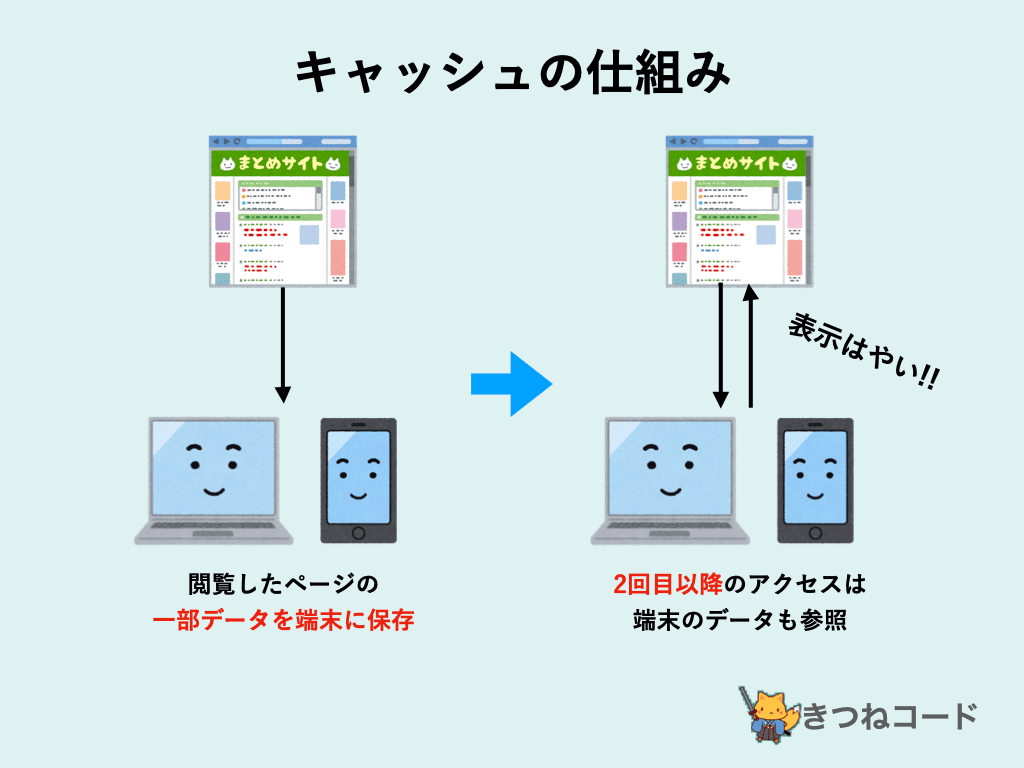
キャッシュ(Cache)とは、英語で「隠し場所」「一時的な貯蔵所」を意味し、IT分野では「一度読み込んだウェブページやアプリの画像、デザインファイルなどを端末内に一時的に保存しておく仕組み」を指します。再度同じページを開いた際、インターネット経由で一からデータを再ダウンロードするのではなく、端末内のキャッシュを読み込むことで、表示速度の大幅な短縮とデータ通信量の削減を実現しています。
本来は端末の処理を快適にするためのキャッシュですが、長期間にわたってウェブ閲覧やアプリ利用を続けると、その総量は数ギガバイト(GB)規模にまで膨れ上がります。これが「スマホの動作が重い」と感じる大きな原因です。ストレージの空き容量が逼迫すると、OSがスムーズに作業領域を確保できなくなるだけでなく、内部で破損・古くなったキャッシュファイルが新しいデータの読み込みと衝突を起こし、アプリの強制終了や画面のフリーズを引き起こします。
蓄積した一時データを完全にリセットし、端末の動作環境をクリーンな状態へ戻す作業こそが「キャッシュクリア」です。不要なゴミデータを一掃することで、端末の処理リソースが解放され、軽快な動作とストレージ容量の回復が期待できます。
【決定版】キャッシュ・Cookie・履歴の違いと「消えるデータ」の真実
キャッシュクリアを実行するにあたり、最も多くの利用者が混乱するのが「Cookie(クッキー)」や「閲覧履歴」との混同です。これらはすべてブラウザやアプリに保存されるデータですが、その役割と保持する情報は明確に区別されています。
多くの人が懸念する「キャッシュクリアでパスワードが消えるのか」という疑問に対しては、「純粋なキャッシュのみを削除する限り、パスワードやログイン状態は維持される」というのが正確な答えです。ただし、ブラウザの設定画面で「Cookieと他のサイトデータ」にも同時にチェックを入れて削除してしまうと、各サービスから一斉にログアウトされ、パスワードの再入力が求められる仕様になっています。
| 項目 | 詳細・保存されるデータ | 一般的なデータサイズ | 削除時の影響と注意点 |
|---|---|---|---|
| キャッシュ(一時ファイル) | ウェブサイトの画像、動画サムネイル、CSS/JavaScript | 数百MB〜数GB(肥大化しやすい) | 個人データは消えない。初回アクセス時のみ読み込みがわずかに遅くなる。 |
| Cookie(クッキー) | ログインID、セッション情報、ECサイトのカート内状態 | 数KB〜数MB(極めて軽量) | 削除すると各種サイトからログアウトされ、再ログインが必要になる。 |
| 閲覧履歴 | これまでに訪問したウェブサイトのURLやタイトル一覧 | 数MB程度 | アドレスバーの検索候補(サジェスト)や過去ログが消去される。 |
| アプリ内部データ(ストレージ) | アカウント設定、ダウンロード済み動画・楽曲、セーブデータ | アプリにより数GB以上 | 「ストレージ消去」を行うとアプリが初期化されるため厳重な注意が必要。 |
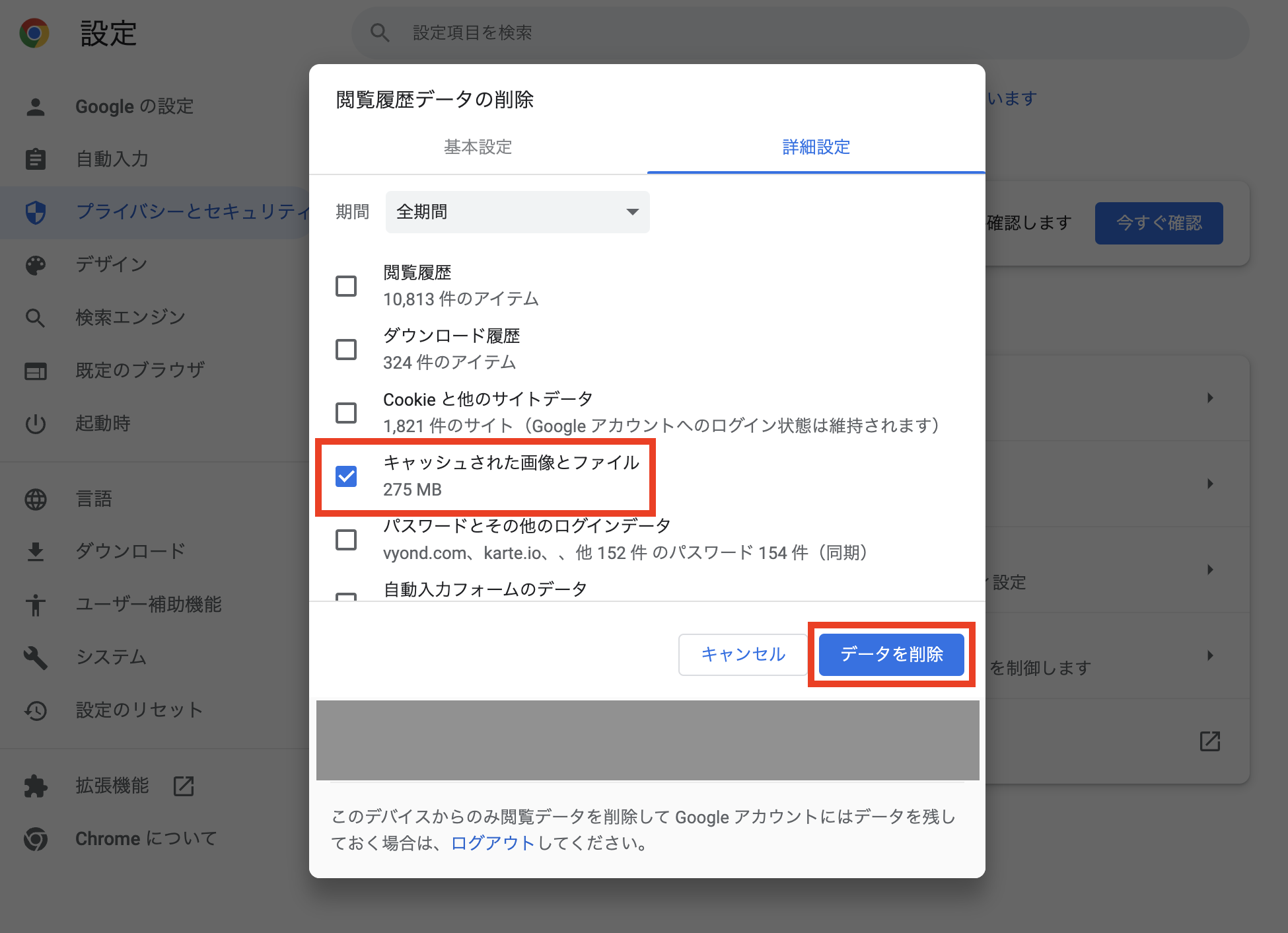
ブラウザの履歴削除メニューを開いた際は、「閲覧履歴」「Cookie」「キャッシュされた画像とファイル」の各項目が独立して選択できるため、ログイン状態を維持したい場合は「キャッシュされた画像とファイル」のみにチェックを入れて削除するのが鉄則です。
【実態検証】利用者の生の声と現場目線で見えたリアル
SNSやQ&Aサイトに寄せられるトラブル相談を分析すると、「キャッシュを消したらLINEのデータが消えてしまうのではないか」という不安が突出して目立ちます。通信インフラとして生活に定着したコミュニケーションツールだからこそ、誤った操作への警戒感が強くなっています。
コミュニケーションアプリ「LINE」におけるキャッシュ削除について、公式仕様と実際の挙動を検証した結果、「LINE内のキャッシュデータを削除しても、テキストのトーク履歴や友だちリスト、購入済みスタンプが消えることは一切ない」ことが確認されています。削除されるのは、タイムラインやトーク内で一時的に展開された画像のサムネイルデータ等に限られます。
ただし、一点だけ留意すべき現場レベルの落とし穴があります。トークルーム内で送受信された写真や動画のうち、LINEのサーバー側の保存期間(一定期間)が過ぎており、端末本体やKeep等に保存していないメディアは、キャッシュ削除後に高解像度で再表示できなくなる可能性があります。残しておきたい大切な写真や動画は、キャッシュを消す前に端末のアルバムへ個別に保存しておくのが賢明です。
【端末・アプリ別】安全なキャッシュクリアの具体的やり方と手順
利用しているデバイスやブラウザによって、キャッシュを削除するルートは異なります。日常的に利用頻度の高い主要環境別の正確な手順を整理しました。
1. iPhone(Safariおよびアプリ)のキャッシュ削除
iPhoneの標準ブラウザであるSafariのキャッシュを削除する場合、設定アプリからアクセスします。
- Safariの一括削除手順:「設定」>「Safari」>「履歴とWebサイトデータを消去」をタップ。※この操作を行うと閲覧履歴とCookieも同時にリセットされます。
- 個別サイトのみ削除する手順:「設定」>「Safari」>「詳細」>「Webサイトデータ」から、特定のドメインを選択して個別に削除可能です。
- LINEアプリ内のキャッシュ削除:LINEの「設定(歯車マーク)」>「トークのバックアップ・データ管理(またはデータ削除)」>「キャッシュデータ」にチェックを入れて「選択したデータを削除」を実行。
2. Androidスマートフォンのキャッシュ削除手順
AndroidはOSの機能として、アプリごとにキャッシュのみを安全に単独削除できる柔軟な構造を備えています。
- 手順:「設定」>「アプリ(またはアプリ管理)」>キャッシュを消したいアプリを選択>「ストレージとキャッシュ」>「キャッシュを消去」をタップ。
- 注意点:隣にある「ストレージを消去(データを消去)」をタップすると、アプリのアカウント情報や設定が初期化されるため、必ず「キャッシュを消去」を選択してください。
3. パソコン・スマホ共通:Google Chromeのキャッシュクリア方法
世界中で最も利用されているGoogle Chromeでは、ショートカットや設定画面から手軽に一時ファイルを削除できます。
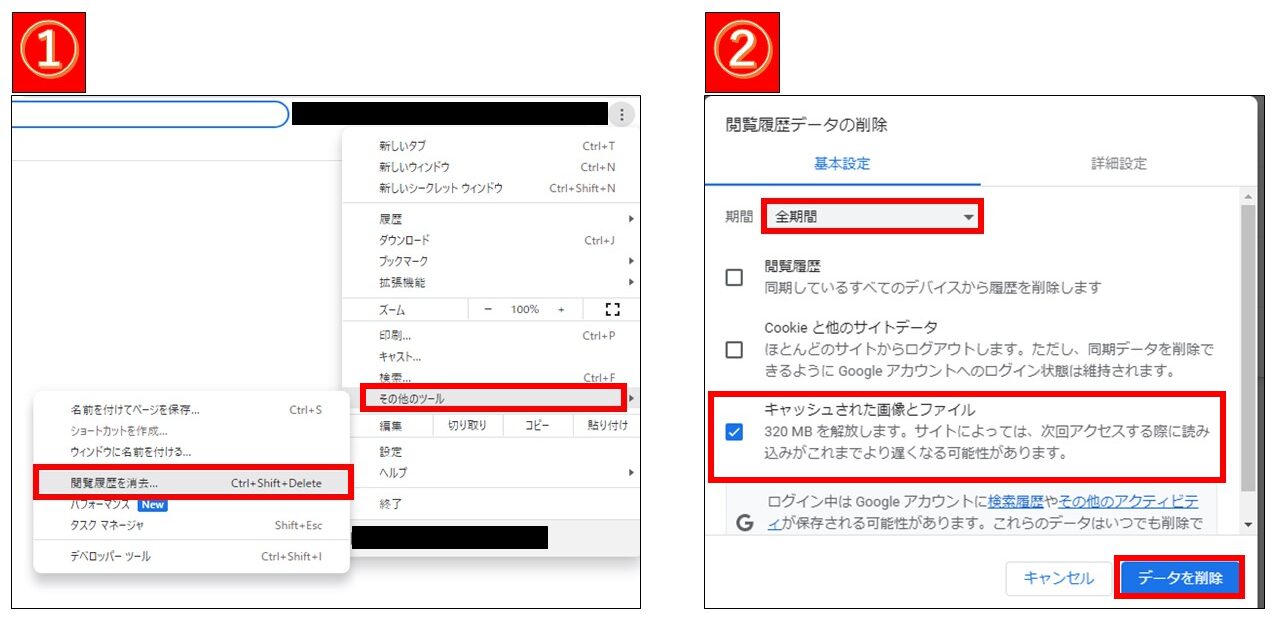
- ブラウザ画面からの手順:右上のメニュー(3点リーダー)>「閲覧履歴データを消去」>期間を「全期間」に設定>「キャッシュされた画像とファイル」のみにチェックを入れて「データを消去」。
- 強制再読み込み(スーパーリロード):特定のウェブページで表示崩れが起きているだけの場合は、ページを開いた状態で「Ctrl + F5」(Macは「Cmd + Shift + R」)を押すことで、そのページのキャッシュを無視して最新のサーバーデータを強制取得できます。
一般に知られていない盲点とネットの誤解|キャッシュクリアのデメリットと頻度目安
「キャッシュクリアはメリットしかない万能のメンテナンス」と語られることも多いですが、システムの動作原理に基づくと明確なデメリットも存在します。
最大のデメリットは、「クリア直後の初回ページ読み込み速度が一時的に低下し、データ通信量が増加する」点です。端末内に蓄積されていた画像やコードを一度捨ててしまうため、次回アクセス時にはすべての構成要素をインターネット経由で再取得しなければなりません。そのため、通信環境が不安定な場所やモバイルデータ通信(ギガ)の残量が少ない状況で大容量のキャッシュクリアを行うと、読み込みに時間がかかり通信量を消費します。
また、「スマホの動作を軽く保つために毎日キャッシュを消すべき」という言説も明らかな誤りです。高頻度でキャッシュを消し続けると、アクセスするたびにCPUやモデムがフル稼働して再ダウンロードと再生成を繰り返すことになり、かえって端末のバッテリー消費を早める原因になります。
適切なキャッシュクリアの頻度目安としては、「月に1回程度の定期メンテナンス」、もしくは「ストレージの空き容量が全体の10%以下になったとき」「特定のアプリやウェブページの表示が明らかに崩れているとき」といった不具合発生時の対処療法として実行するのが最も合理的です。
【プロの結論】おすすめできる人・慎重になるべき人の判断基準
システムの安定稼働とプライバシー保護の観点から導き出される、キャッシュクリアの実行判断基準は以下の通りです。
【今すぐ実行が推奨されるケース】
- 写真や動画を新しく撮影・保存したいのにストレージ容量が足りない場合
- ウェブサイトのデザインが崩れていたり、最新の情報に更新されない場合
- アプリが頻繁に強制終了(クラッシュ)したり、スクロールが重く引っかかる場合
【慎重な操作が求められるケース】
- 月間のデータ通信容量(ギガ)が上限に達しており、速度制限がかかっている状態
- 各種ウェブサービスのログインIDやパスワードを控えておらず、Cookieごと一括削除してしまうリスクがある場合
- 直近で再度利用する予定の大規模アプリ(ゲームの追加リソースなど)が控えている場合
【キャッシュクリアとは】に関するよくある質問(FAQ)
Q1:キャッシュクリアを実行すると、端末に保存してある写真や動画、電話帳は消えますか?
A1:消えません。キャッシュクリアが対象とするのは、あくまでウェブ閲覧やアプリ内部で一時的に生成されたデータのみです。端末のストレージに保存されている写真、動画、連絡先、ダウンロード済みの書類などの本体データが勝手に削除されることはありません。
Q2:キャッシュを削除すると、ログイン中のWebサイトから勝手にログアウトされますか?
A2:キャッシュのみを削除した場合はログアウトされません。ただし、ブラウザのデータ消去メニューで「Cookie(クッキー)」を同時に選択して削除した場合は、ログインセッションが破棄されるため再ログインが必要になります。ログイン状態を保持したい場合は「キャッシュされた画像とファイル」のみを対象に設定してください。
Q3:キャッシュクリアとスマートフォンの「再起動」はどちらが効果的ですか?
A3:役割が異なります。キャッシュクリアは「ストレージ(保存領域)のゴミを掃除して容量を空ける」処理であり、端末の再起動は「RAM(作業メモリ)をリセットしてCPUの負荷をクリアする」処理です。動作が極端に重い場合は、キャッシュを削除したあとに端末を一度再起動することで、最も高い改善効果が得られます。
Q4:キャッシュクリアを自動で行うサードパーティ製の「最適化アプリ」は入れるべきですか?
A4:原則として導入は推奨されません。現代のiOSやAndroidは高度な自動メモリ管理機能を備えており、外部のクリーナーアプリがバックグラウンドで常駐すること自体がバッテリー消費や動作遅延の原因になります。端末標準の設定メニューから手動で行うのが最も安全です。
まとめ:今後の動向と失敗しないための判断基準
キャッシュは、私たちが日々のウェブブラウジングやアプリ操作を快適に行うために不可欠な高速化技術です。しかし、適切な管理を行わずに放置し続ければ、不要なデータの蓄積によって端末のパフォーマンスを低下させる原因にもなり得ます。
重要なのは、Cookieや本体ストレージデータとの違いを正しく理解し、消去される範囲を把握した上で操作することです。「パスワードや重要な写真が消えるのではないか」と恐れる必要はありません。スマホの動作が重いと感じた際や、ウェブサイトの表示に不具合が発生した際には、本稿で紹介した安全な手順をもとに、適切なタイミングでキャッシュクリアを活用してみてください。 (出典: キャッシュ クリア と は(Yahoo!ニュース))
最新のトレンドや話題のニュースをわかりやすく解説するWebライターです。読者の皆様に役立つ情報を日々お届けしています。
