アンダーバーの打ち方総まとめ!PC・スマホ別の出し方と出ない原因の解決策
アカウント登録時のメールアドレスやパスワード設定、プログラミング、SNSのユーザーIDなどで日常的に使われる記号「アンダーバー(_)」。しかし、「キーボードのどこを押せばいいのか分からない」「急に画面に出てこなくなった」「スマホでの最速の出し方が知りたい」と頭を抱えるユーザーは少なくありません。
特にWindows 11のUI刷新やMacの入力仕様、海外製US(英語)配列キーボードの普及などにより、端末や環境ごとの操作の違いに戸惑うケースが目立っています。ITサポート現場や各種コミュニティに寄せられる実際のトラブル事例をもとに、PC・スマホ全環境におけるアンダーバーの確実な入力手順と、打てない原因の解決策を分かりやすく解説します。
📌 【この記事の重要ポイントまとめ】
- 要点1:PC(日本語JIS配列)は「Shift+ろ(キーボード右下)」、US配列は「Shift+ハイフン(最上段)」で入力可能
- 要点2:スマホは「わ」の上フリック(iPhone)や英数キーボードの記号一覧から瞬時に呼び出せる
- 要点3:画面に出ない主な原因は「IMEの全角半角の不整合」「フォント下線と同化」「かな入力誤作動」の3点
【一覧表で比較】主要デバイス別アンダーバーの入力方法と配置

端末やOSの環境によって、アンダーバーが配置されている物理キーの位置や入力の操作手順は大きく異なります。まずは自身の利用環境に合わせた入力コマンドを確認しましょう。
| デバイス・配列 | 入力キー・操作手順 | キーボード上の位置 | 編集部の実用評価・ワンポイント |
|---|---|---|---|
| Windows 11 / 10(日本語JIS) | Shift + ろ(\_) | 右下(右Shiftの左隣) | 標準的なJISキーの基本。小指でShiftを押しながら薬指で打鍵するのが最速 |
| Mac(JIS日本語配列) | Shift + ろ または Shift + =(ー) | 右下、または数字キー「0」の右隣 | MacのJIS配列では最上段の「Shift + ー」でもアンダーバーが出せるモデルが存在 |
| US(英語)配列キーボード | Shift + -(ハイフン) | 最上段数字「0」の右隣 | JIS配列と位置が完全に異なるため、プログラマーや海外製PC利用者の誤打多発エリア |
| iPhone(iOS) | 「わ」キーを上フリック | 日本語テンキー左下 | テンキー切り替え不要で最速。英数テンキーなら記号切り替え「☆123」内にある |
| Android(Gboard等) | 記号キー「?123」→「_」 | 記号一覧の左側エリア | 日本語入力中に「あんだーばー」と入力して変換候補から選ぶ方法も汎用性が高い |
【PC編】キーボードで「_」はどこ?Windows&Macの簡単な出し方
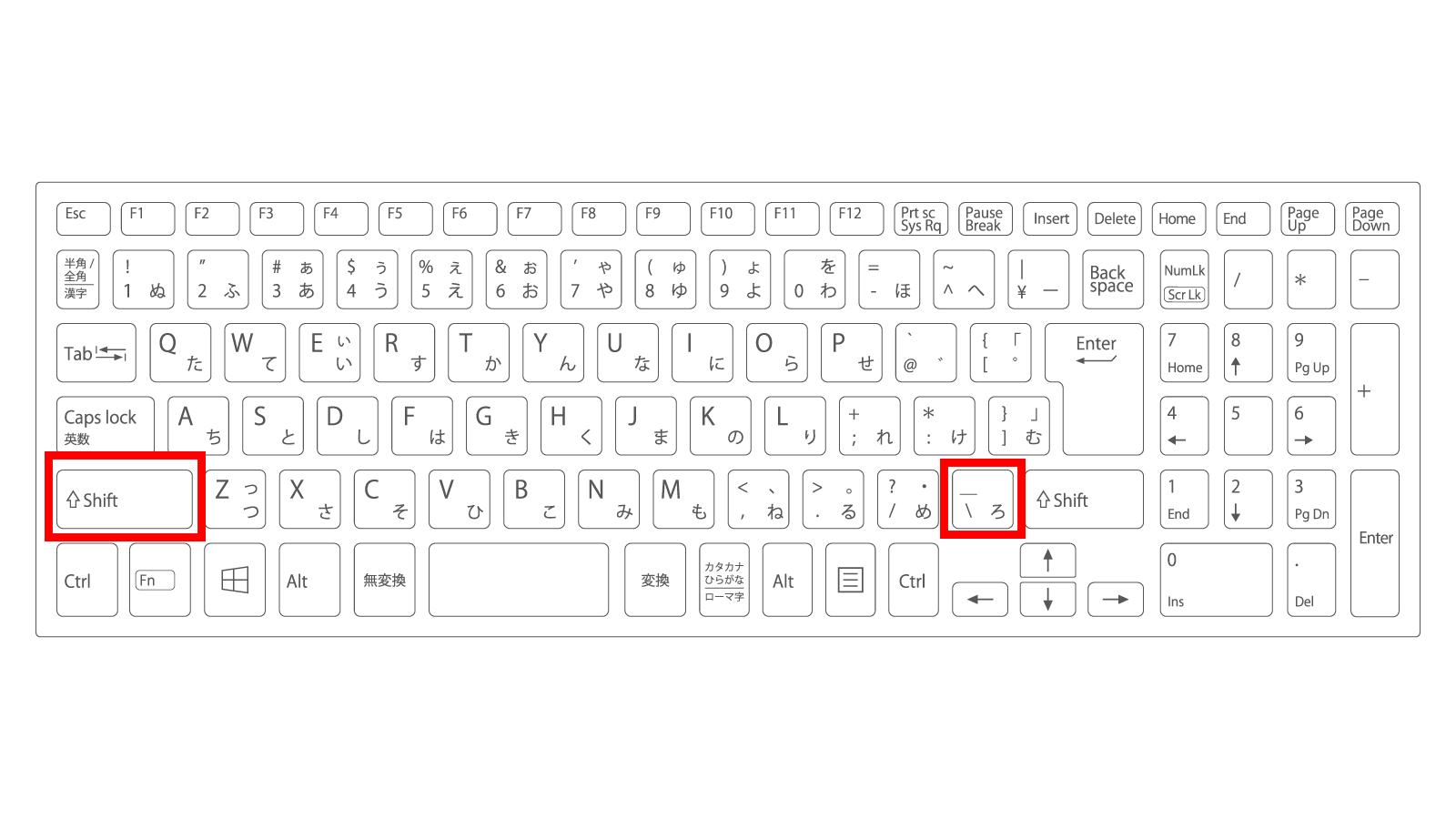
パソコンの作業現場で最も多いのが「アンダーバー キーボード どこにあるのか見失う」という悩みです。正式名称である「アンダースコア」を含め、OSごとの確実な入力ルートを整理します。
日本国内で流通している大半のパソコンは日本語JIS配列を採用しています。この場合、アンダーバー パソコン 打ち方の基本は右Shiftキーの左隣にある「ろ」と刻印されたキーを使います。
具体的な手順は次の通りです。
- Windows 11 / 10での基本入力:半角直接入力モードまたは半角英数モードの状態で、キーボード右下の「Shift」キーを押しながら「ろ(\_)」キーを押す。これだけで半角の「_」が入力されます。
- アンダーバー Windows11での日本語入力中:全角モードのまま「Shift+ろ」を押すと全角の「_」が出ます。確定前にキーボード最上段の「F8」キーを押すと、瞬時に半角の「_」へ変換可能です。
- Mac 打ち方:MacBookやMagic Keyboardでも基本は同様に「Shift+ろ」です。ただし、一部のmacOS環境やキーボード設定では、キーボード最上段にある「0」の右隣(ハイフンキー)を「Shift」と一緒に押すことでも入力できます。
一方、外資系ノートPCや自作キーボード愛好者に多いアンダーバー USキーボード 打ち方には注意が必要です。US配列には右下の「ろ」キーが存在しません。US配列では、数字の「0」の右隣にある「-(マイナス/ハイフン)」キーを「Shift+-」で同時押しすることでアンダーバーが出現します。配列規格の違いによる配置のズレは、PC乗り換え時に最もつまずきやすいポイントです。
【スマホ編】iPhone・Androidのフリック入力で素早く出す裏ワザ
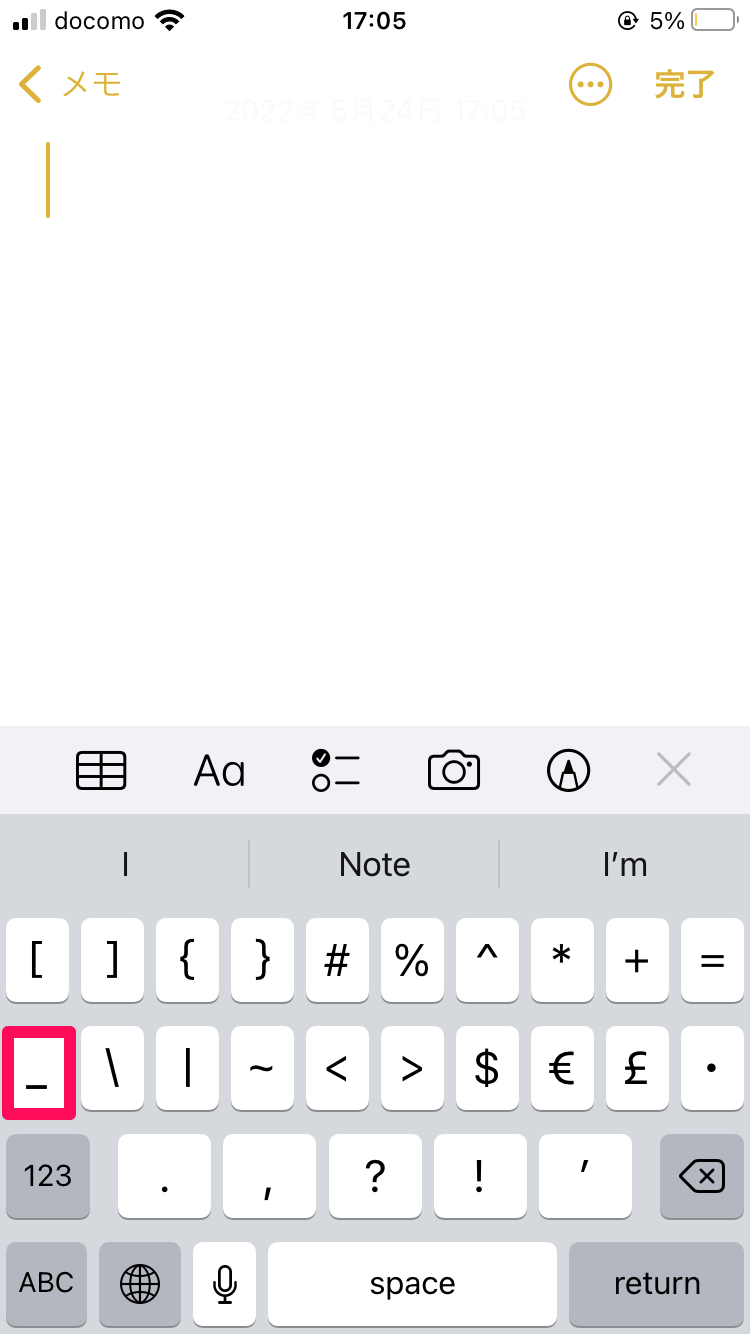
スマートフォンでの文字入力中、記号画面へわざわざ切り替えるのが面倒だと感じる場面は多いはずです。フリック入力のショートカットを覚えるだけで、入力効率は劇的に向上します。
アンダーバー iPhone 出し方における最速の手順は、日本語かなキーボードの「わ」キーを上方向にフリックすることです。画面を記号モードに切り替えることなく、親指ひとつの操作で「_」がダイレクトに入力されます。
英字キーボードをメインで使っている場合は、左下の「123」をタップして数字モードに切り替えた後、さらに「#+=」をタップすると記号一覧の左列に「_」が表示されます。
Android端末(Gboard搭載機など)におけるアンダーバー スマホ フリック入力では、左下の「?123」をタップして記号モードから選択するのが標準的です。また、機種を問わず使える確実な裏ワザとして、ひらがなで「あんだーばー」または「あんだーすこあ」と入力して変換する方法があります。変換予測候補に必ず半角「_」と全角「_」が並ぶため、キーの場所を探す手間を省きたい時に役立ちます。
キーボードで「_」が出ない原因とは?入力トラブルと解決策を徹底解剖
「教えられた通りのキーを押しているのに画面に何も出ない」「違う文字が勝手に入力される」というトラブルの裏には、OSやIME(日本語入力システム)の固有の設定問題が潜んでいます。現場で頻発する4大原因と解決策を紐解きます。
1. 入力モードが「かな入力」になっている
ローマ字入力ではなく「かな入力」モードに誤って切り替わっていると、「Shift+ろ」を押しても「ろ」の文字がそのまま入力されたり、意図しない記号が出力されたりします。キーボードの「Alt + カタカナ/ひらがな/ローマ字」キーを押すか、タスクバー右下の「A」または「あ」のアイコンを右クリックして「ローマ字入力」に戻してください。
2. フォントの下線(アンダーライン)と同化して見えない
Wordやメモ帳、ブラウザの入力欄で文字に「下線装飾(Ctrl+Uなど)」が有効になっている場合、アンダーバーを打っても装飾の下線と完全に重なり、入力されていないように錯覚することがあります。一度スペースキーを押すか、下線装飾を解除して確認してください。
3. IMEの辞書学習の不整合でアンダーバー 変換 できない
文字を入力して変換キーを押した際、過去の誤った変換履歴が原因でアンダーバーが候補に出ないことがあります。この場合は、入力モードを直接「半角英数(「半角/全角」キーを押してタスクバーを「A」にする)」に切り替えてから「Shift+ろ」を押せば、変換ステップを介さず直接入力できます。
4. リモートデスクトップ接続時のキーバインド不一致
テレワークなどで自宅のPCから職場のPCへリモート接続している際、ローカル環境(JIS配列)とホスト環境(US配列認識)でキーボード設定が食い違い、右下の「ろ」キーが完全に無反応になる現象が多発しています。この場合は、画面上のソフトウェアキーボード(スクリーンキーボード)を使うか、一時的にホスト側のキーボードレイアウト設定を修正する必要があります。
一般に知られていない盲点とネットの誤解|アンダーバーとハイフンの決定的な違い
見た目が似ていることから混同されがちな「アンダーバー(_)」と「ハイフン(-)」。しかし、デジタル空間やシステム内部における両者の役割は根本から異なります。アンダーバー ハイフン 違いを正しく理解していないと、重大なシステムエラーやSEO上の損失を招くリスクがあります。
まず文字の高さが異なります。ハイフン(-)は文字の中央の高さに配置されるのに対し、アンダーバー(_)は文字の底辺(ベースライン)に配置されます。
WebサイトのURL構造やプログラミングにおいて、この2つは全く別の命令として扱われます。
- Googleの検索エンジン(SEO)における解釈:Googleの検索アルゴリズムは、URL内の「ハイフン(example-page)」を単語と単語の区切り(スペース同等)として認識します。一方で「アンダーバー(example_page)」は1つの連続した単語として結合処理します。そのため、検索最適化の観点ではURL設計にハイフンを用いることが推奨されています。
- プログラムの変数命名規則:プログラミング言語では、ハイフンは「引き算(マイナス記号)」として構文解析されるため、変数名の中にハイフンを使うと構文エラーになります。そのため、複数の単語を繋ぐ変数名にはアンダーバーを用いた「スネークケース(user_login_countなど)」が広く採用されています。
- メールアドレス・SNSアカウントの制限:一部の古いメール配信システムやWebサービスでは、先頭や末尾にアンダーバーがあるアドレスを「不正な形式」として弾く仕様が残っています。アカウント作成時にはハイフンとアンダーバーのどちらが許可されているか慎重な確認が求められます。
【実態検証】利用者の生の声と現場目線で見えたリアル
各種Q&AサイトやSNS上では、アンダーバーに関する日常的な悲鳴が日々投稿されています。特に多く見られるのは「Webの会員登録フォームで『半角英数字と記号で入力してください』と指示され、アンダーバーを入れたのにエラーで弾かれた」というトラブルです。
この原因を実態検証すると、大半のケースで「全角アンダーバー(_)」が混入していることが判明しています。日本語入力がオンのまま打鍵した全角文字は、画面上では半角と見分けがつきにくく、フォームのバリデーション(入力検証)で「不正な文字」と判定されてしまうのです。
また、シニア層やPC初心者からは「キーボードの右下にある『ろ』と『_』が同じキーに印刷されていて、どう押し分ければいいのか分からない」という声も根強く存在します。キーボードのキーに複数の文字が印字されている場合、「上に書かれている記号を出すにはShiftキーを併用する」という基本ルールが直感的に伝わりにくいというUI設計上の課題が浮き彫りになっています。
【プロの結論】おすすめできる入力スタイル・避けるべき運用基準
入力ミスや認証エラーを恒久的に防ぐための判断基準は明確です。
推奨する運用法:
- パスワードやID入力時は、最初から入力モードを「半角英数(直接入力)」に固定した上で「Shift+ろ」を打つ
- スマホでの日常入力は「わ」の上フリック操作を指に覚え込ませ、モード切り替えのタイムロスをゼロにする
- 全角半角の判別がつきにくい環境では、メモ帳などで「F8(半角変換)」を一度噛ませる癖をつける
避けるべき非推奨の運用法:
- Webサイトの新規URLやパーマリンクに、単語区切り目的でアンダーバーを多用すること(SEO面で非推奨)
- システム連携を前提としたファイル名で「半角アンダーバー」と「全角アンダーバー」を混在させること(文字化けや読み込みエラーの温床)
【アンダーバー 打ち 方】に関するよくある質問(FAQ)
Q1:キーボードの「ろ」を押しても「_」が出ず、ひらがなの「ろ」が表示されます。
A1:Shiftキーを押さずにキーを単独で押しているか、入力モードが「かな入力」になっています。必ず「Shiftキーを押したまま『ろ』を押す」操作を行ってください。それでも改善しない場合は、「Alt + カタカナ/ひらがな/ローマ字」キーを押してローマ字入力モードに戻してください。
Q2:アンダーバーの正式名称は何ですか?
A2:国際規格(ASCIIコード等)およびIT業界における正式名称は「アンダースコア(underscore)」または「アンダーライン(underline)」です。日本の一般会話やビジネスシーンでは「アンダーバー」と呼ばれることが定着していますが、海外のサポート窓口や仕様書では「underscore」と表記・呼称されます。
Q3:ショートカットキーでアンダーバーを一発で呼び出す方法はありますか?
A3:専用の単一キーはありませんが、Windows環境であれば「Shift + ろ」、US配列であれば「Shift + -」が最も手早いショートカット入力です。また、単語登録機能を使って「あんだ」などの短い読みに対して半角の「_」を登録しておくことで、変換から瞬時に呼び出すカスタマイズも有効です。
まとめ:今後の動向と失敗しないための判断基準
アンダーバーは、一見単純な記号でありながら、OSの種別やキーボード配列(JIS配列とUS配列)、全角・半角の文字コード規格によって入力挙動が左右される繊細な文字です。
入力時にトラブルが生じた際は、まず「現在のキーボード配列がJISかUSか」を確認し、次に「入力モードが半角英数になっているか」をチェックするのが解決の最短ルートです。スマホにおいてはフリック入力のショートカットを活用し、用途に応じてハイフンとの特性の違いを意識した使い分けを徹底しましょう。 (出典: アンダーバー 打ち 方(Yahoo!ニュース))
毎日更新されるトレンド情報を分析・発信中。役立つ裏技やおすすめ情報を分かりやすく紹介します。
