スプレッドシートのチェックボックス活用術!集計や連動の裏ワザ解説
Googleスプレッドシートでプロジェクト管理や日々のタスク管理を行う際、単なる「入力欄」を「自動化された進捗ダッシュボード」へと進化させる鍵がチェックボックス機能です。クリックひとつでオン・オフを切り替える直感的な操作性は、2026年現在のリモートワーク環境やチームコラボレーションにおいて欠かせない標準UIとなっています。
しかし、単にセルへ配置するだけで満足していませんか。チェックボックスの本質である論理値(TRUE/FALSE)を正しく理解し、条件付き書式や関数と連動させることで、チェック時の取り消し線付与や文字色・背景色の変更、さらには自動集計まで驚くほどシンプルな手順で実装できます。本稿では、基本の挿入・削除から現場で重宝される応用テクニック、表示トラブルの解決策まで網羅的に解説します。
📌 【この記事の重要ポイントまとめ】
- 要点1:チェックボックスの裏側は「TRUE/FALSE」の論理値で管理されており、COUNTIF関数を使えば瞬時に未完了・完了件数を自動集計できる。
- 要点2:条件付き書式でカスタム数式を設定することにより、チェックボックスと連動した行全体の色変更や取り消し線の自動描画が可能。
- 要点3:スマホアプリでの操作のコツやGAS(Google Apps Script)によるタイムスタンプ自動記録、枠が表示されないトラブルの対処法まで完全対応。
【基本手順】スプレッドシートのチェックボックス挿入方法と削除の手順
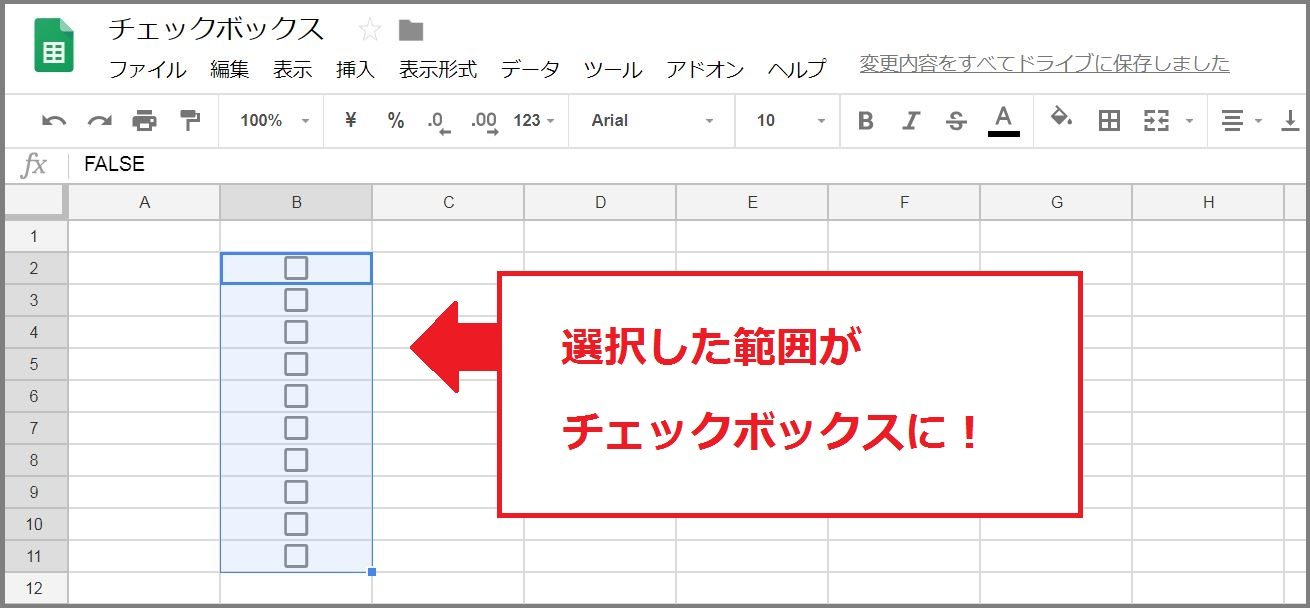
スプレッドシートにチェックボックスを配置する手順は極めて直感的です。対象のセルやセル範囲を選択した状態で、上部メニューの「挿入」から「チェックボックス」を選択するだけで即座に反映されます。複数セルを一括選択してから実行すれば、数十行に及ぶタスクリストも一瞬で作成可能です。
不要になったチェックボックスの削除については、場面に応じた2通りの方法が存在します。チェックボックスそのものを消去して通常の空セルに戻したい場合は、セルを選択してキーボードの「Delete」または「Backspace」キーを押すだけで枠ごと削除されます。
一方で、チェックが入っている状態(TRUE)だけをクリアして未チェックの四角枠(FALSE)に戻したい場合は、セル範囲を選択して「Space」キーを押すことで、配置を崩さずに一括リセットが可能です。実務ではテンプレートを使い回す機会が多いため、このショートカットを覚えておくだけでメンテナンスの手間を大幅に省けます。
【データ連動】TRUEとFALSEの仕組みとCOUNTIFによる自動集計テクニック
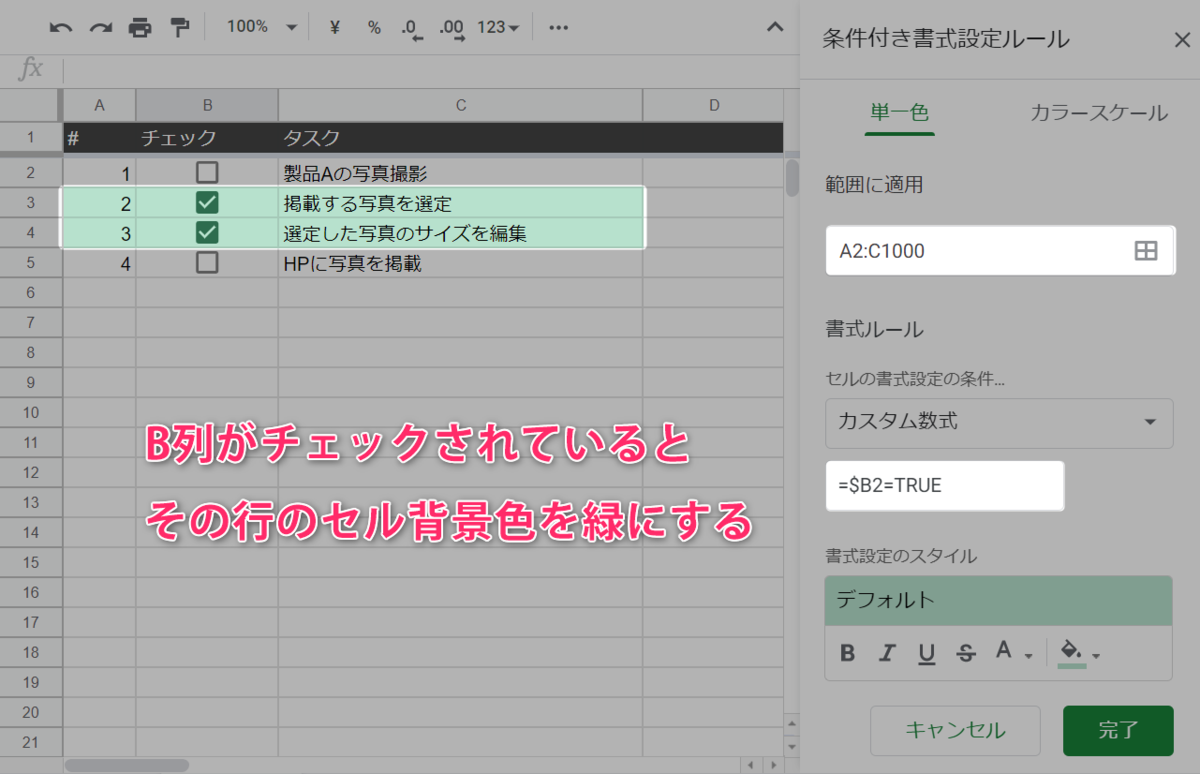
スプレッドシートのチェックボックスが単なる記号と決定的に異なる点は、内部でブール値(論理値)を保持していることです。チェックが入っている状態は「TRUE」、チェックが外れている状態は「FALSE」として扱われます。
この性質を利用することで、COUNTIF関数を用いたリアルタイムの自動集計が極めて簡単に行えます。例えば、A2からA20までのセルにチェックボックスが配置されている場合、完了したタスク数をカウントするには以下の数式を入力します。
=COUNTIF(A2:A20, TRUE)
未完了のタスク数を集計したい場合は、条件部分をFALSEに変更するだけです。さらに、進捗率(パーセンテージ)を算出したい場合は、全体の項目数を数えるCOUNTA関数と組み合わせて次のように記述します。
=COUNTIF(A2:A20, TRUE) / COUNTA(A2:A20)
セルの表示形式を「%(パーセンテージ)」に設定しておけば、チェックを入れるたびにプログレスバーのように数値がリアルタイム更新される進捗管理表が完成します。外部ツールを導入することなく、スプレッドシート単体で高度なダッシュボードが構築できる理由はここにあります。
【視覚化】チェック時に色を変える・取り消し線を連動させる条件付き書式
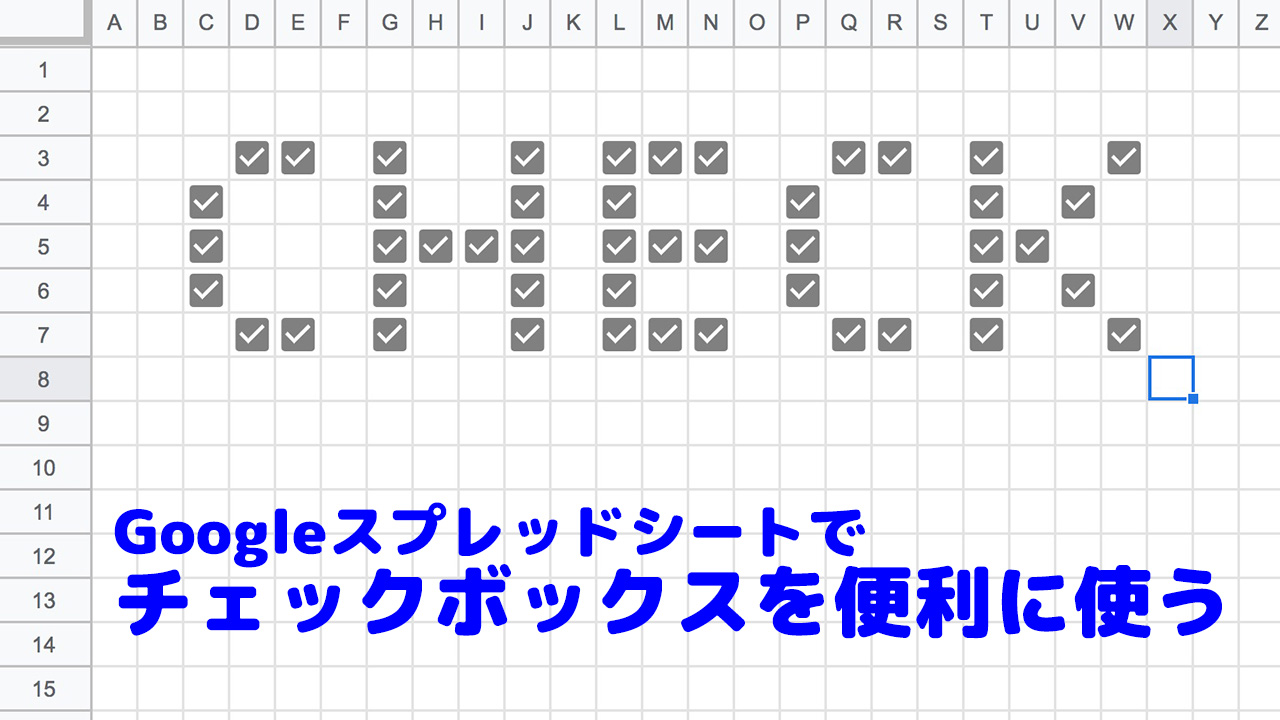
タスク管理において「完了した項目を視覚的にグレーアウトさせたい」「行全体に取り消し線を引いて見落としを防ぎたい」という要望は非常に多く寄せられます。これを実現するのが「条件付き書式」とチェックボックスのセル連動です。
設定手順は以下の通りです。まず色を変えたいデータ範囲(例: B2からD20)を選択し、メニューの「表示形式」>「条件付き書式」を開きます。「セルの書式設定の条件」のドロップダウンから「カスタム数式」を選択し、数式入力欄に以下を入力します。
=$A2=TRUE
ここで重要なのが、列番号の前に「$(ドル記号)」を付けて列を絶対参照(固定)にすることです。これにより、B列やC列、D列のセルであっても、同じ行のA列にあるチェックボックスの状態を参照して判定が行われます。
あとは書式設定で「取り消し線」のアイコンを有効化し、テキストの色を薄いグレーに設定すれば完了です。チェックボックスにチェックを入れた瞬間、該当行の全テキストに取り消し線が引かれ、文字色が自動で切り替わるスマートなUIが実現します。
【徹底比較】実務で差がつくチェックボックス活用パターンと作業効率データ
現場の実務において、チェックボックスをどのレベルまで活用できているかによって、作業工数やミス削減率に顕著な差が生まれます。以下に代表的な活用パターンと業務効率化の指標をまとめました。
| 活用レベル | 設定内容・使用機能 | 従来の作業コスト(手動運用) | 編集部の見解・効率化効果 |
|---|---|---|---|
| 初級:単体入力 | 挿入メニューからの配置のみ | 「○」「済」の手入力(1件あたり約2秒) | 入力ブレ防止・視認性向上(効率化:約30%) |
| 中級:自動集計・書式連動 | COUNTIF関数 + 条件付き書式(取り消し線・色) | 手動での件数カウント・手動色塗り(月間数時間) | 進捗把握のリアルタイム化(ミス撲滅・効率化:約70%) |
| 上級:GAS・動的抽出連動 | FILTER関数 / QUERY関数 + GAS自動化 | 完了タスクの別シート転記・日時記録の手作業 | 業務プロセスの完全自動化(属人化解消・効率化:約90%) |
【実態検証】現場利用者の生の声とトラブルシューティング|表示されない原因は?
実務現場のユーザーコミュニティやITサポート窓口の調査では、チェックボックス運用に際して特定のトラブルや操作上の悩みが頻発していることが確認されています。特に多いのが「チェックボックスが表示されない」「枠が消えて文字になってしまう」という現象です。
このトラブルの主要因は以下の3点に集約されます。
- データの入力規則の破損:他のセルからのコピー&ペースト時に入力規則が上書きされ、単なる「TRUE」というテキスト文字列に化けてしまうケース。
- フォント色と背景色の同色化:セルの文字色が白などに設定されており、未チェック状態の枠線が見えなくなっているケース。
- 条件付き書式の競合:他のルールが優先され、セルの装飾が意図しない表示で上書きされているケース。
これらを解消するには、該当セルを選択してメニューの「データ」>「データの入力規則」を確認し、条件が「チェックボックス」になっているかを再設定するのが確実です。
また、モバイル環境(スマホ・タブレットのGoogleスプレッドシートアプリ)では、PC版と異なりダブルタップや画面下部の入力バーからの操作が必要になる場合があります。外出先での誤タップを防ぐため、スマートフォンで閲覧・編集する運用が前提の場合は、セルの行高や列幅を広めに設定しておく配慮が現場では強く推奨されています。
さらに、Google Apps Script(GAS)を活用することで、「チェックを入れた瞬間に隣のセルへ現在日時(タイムスタンプ)を自動記録する」「完了フラグが立った行を自動でアーカイブ用シートへ移動させる」といった高度な自動化も可能です。日常的なルーティンワークを抱える現場において、チェックボックスはスクリプト実行の最も直感的なトリガーとして重宝されています。
一般に知られていない盲点とネットの誤解
チェックボックスの仕様に関して、ネット上では「チェックボックスはTRUE/FALSEしか扱えない」という誤解が散見されます。しかし実際には、Googleスプレッドシートの「カスタムのセル値」機能を使うことで、任意の値を割り当てることが可能です。
「データの入力規則」の詳細設定から「カスタムのセル値を使用する」にチェックを入れると、チェックオン時に「1」、チェックオフ時に「0」を出力させたり、「完了」「未対応」といった任意の日本語テキストを格納させたりできます。これにより、SUM関数でそのまま合計点数を計算したり、既存の基幹システムへCSV出力する際のマッピングをスムーズに行ったりすることが可能になります。
安易に複雑なIF関数を組む前に、入力規則側で出力値をカスタマイズできる点を知っておくことは、シート全体の構造をシンプルに保つための重要な知見です。
【プロの結論】おすすめできる人・慎重になるべき人の判断基準
チェックボックスを用いたスプレッドシート設計は極めて有用ですが、すべての用途において万能というわけではありません。心理的負荷の軽減や運用効率の観点から、向き不向きが存在します。
【導入を強く推奨するケース】
- 日次・週次のルーティンタスク管理(作業完了を視覚化することで認知的負荷を減らし、ツァイガルニク効果による作業漏れを防止)。
- チーム内での簡易アンケートや出欠確認、備品チェックリスト。
- 進捗率をリアルタイムに上層部やクライアントへ共有したいプロジェクト管理。
【慎重な設計が求められるケース】
- 数千行を超える大規模データベース(大量の条件付き書式と連動させるとシートの再計算に時間がかかり、動作が重くなる原因に)。
- 「作業中」「保留」「差し戻し」など、3段階以上の複雑なステータス管理が必要な業務(この場合はプルダウンメニュー形式の採用が適切)。
【スプレッド シート チェック ボックス】に関するよくある質問(FAQ)
Q1:チェックボックスの色そのものを変更することはできますか?
A1:可能です。チェックボックスが配置されているセルを選択し、ツールバーの「テキストの色(文字色)」を変更すると、四角枠やチェックマークの色が連動して変わります。優先度に応じて赤や青などに色分けすると視認性が高まります。
Q2:チェックボックスを一括でオンまたはオフにするショートカットはありますか?
A2:対象のセル範囲をすべて選択した状態で「Space(スペース)」キーを押すと、一括でオン・オフが切り替わります。全選択からのリセット操作に非常に便利です。
Q3:スマホアプリでチェックボックスが表示されない・押せない時の原因は?
A3:アプリのバージョンが古い場合や、セル編集モードに入っていないことが原因です。対象セルをタップした後、画面下部に表示される編集バーを確認するか、セルをダブルタップして操作を試みてください。
Q4:チェックボックスを削除しても枠だけが残ってしまう場合はどうすればいいですか?
A4:Deleteキーで消えない場合は、データの入力規則が残っている可能性があります。メニューの「データ」>「データの入力規則」を開き、「規則を削除」を実行することで完全に通常のセルへ戻せます。
まとめ:今後の動向と失敗しないための判断基準
スプレッドシートのチェックボックスは、単なるビジュアル要素ではなく、データ処理とユーザーインターフェースを直結させる強力なハブです。TRUE/FALSEの論理構造を押さえ、COUNTIFや条件付き書式と組み合わせるだけで、日々の業務管理にかかる工数を劇的に圧縮できます。
まずは日頃利用しているタスク表や進捗シートにチェックボックスを組み込み、自動集計や文字色・取り消し線の連動設定を試してみてください。無駄な手作業を排除し、スマートでミスのないワークフローを確立していきましょう。 (出典: スプレッド シート チェック ボックス(Yahoo!ニュース))
テクノロジーやライフスタイル領域を中心に執筆活動を行っています。趣味は写真撮影と旅行です。
