画面の「電源を切ってください」の正体とは?フリーズ時の安全な強制終了法
パソコンやスマートフォン、家庭用ゲーム機の画面を見ている最中、突如として「電源を切ってください」という警告が表示されたり、操作を一切受け付けないフリーズ状態に陥ったりするトラブル。作業中のデータが消失する恐怖や機器の故障を疑う焦りから、思わず電源ボタンを何度も連打したり、電源コードを無理やり引き抜いてしまうケースが後を絶ちません。
2026年現在のデジタル機器は高性能化とともに内部システムが複雑化しており、OSの致命的エラーだけでなく、熱暴走、SSDのアクセス遅延、さらには利用者の不安を煽る悪質な「偽警告(サポート詐欺)」まで、画面停止の要因は多岐にわたります。機器への物理的ダメージや致命的なデータ破損を避けるためには、焦燥感に任せた操作を控え、構造的な原因に応じた正しい復旧手順を踏むことが不可欠です。
📌 【この記事の重要ポイントまとめ】
- 要点1:「電源を切ってください」の表示は、OSの致命的クラッシュ(カーネルパニック)、熱暴走保護、あるいはブラウザ上の偽警告詐欺が主な引き金となっている。
- 要点2:画面フリーズ時にいきなりコンセントを抜く行為はストレージ破壊を招くため、ショートカット操作や一定時間の待機を経た「段階的な強制終了」が鉄則。
- 要点3:PC・スマホ・Switchなど端末別の安全なリセット手順とセーフモード起動を理解し、日常的なクラウドバックアップを構築することが最善の防衛策となる。
【警告の正体】画面に「電源を切ってください」と表示される3大原因と放置リスク

端末の画面に「電源を切ってください」というメッセージが出る背景には、大きく分けて3つの技術的・環境的要因が存在します。ハードウェアの保護機能が働いている場合もあれば、システムが処理限界に達している場合、あるいは悪意あるサイバー攻撃のケースもあるため、冷静な見極めが求められます。
第1の原因は、OSの根幹部分で修復不可能な例外処理が発生したシステムエラー(カーネルパニックやブルースクリーン)です。メモリの特定領域への不正アクセスやドライバの不整合が起きると、OSはデータの整合性を保つために強制的に処理を停止させ、画面に再起動や電源遮断を促すメッセージを出力します。
第2の原因は、デバイス内部の温度上昇に伴うサーマルスロットリングおよび保護停止です。CPUやGPUの温度が許容限界(一般的に95℃〜105℃前後)に達すると、基板の半田クラックや素子の熱破壊を防ぐため、ハードウェア制御で「電源オフ」を要求するセーフティ機能が作動します。
第3の原因として急増しているのが、Webサイト閲覧中に全画面表示で現れるブラウザ偽警告(サポート詐欺)です。マイクロソフトやセキュリティ企業を装い、「ウイルスが検出されました。今すぐ電源を切るか記載の電話番号へ連絡してください」と警告音とともに表示させますが、これは単なるWebページの画面表示に過ぎず、端末自体はクラッシュしていません。
【PC編】Windows・Macのフリーズ対処手順と正しい強制終了のやり方

パソコンの画面が固まり、マウスカーソルも動かない場合、即座に主電源を落とすのは極めて危険です。ストレージ(SSD/HDD)がデータの書き込み処理を行っている最中に電源を遮断すると、ファイルシステムのマスターテーブルが破損し、次回起動不能に陥るリスクがあります。以下のステップ順に対処を行ってください。
まず最初に行うべきは、アクセスランプの確認と3〜5分程度の待機です。バックグラウンドで重い更新処理やキャッシュの解放を行っているだけの場合、数分待つことで自然に操作が復帰することがあります。
応答がない場合は、キーボードショートカットによる段階的なアプローチを試みます。Windows フリーズ 対処手順としては、グラフィックドライバをリセットする「Win + Ctrl + Shift + B」の同時押しが有効です。画面が一瞬点滅してドライバが再起動し、描画フリーズが解消されるケースが多々あります。それでも反応しない場合は「Ctrl + Alt + Del」を押し、タスクマネージャーの起動または画面右下の電源アイコンからの再起動を試みてください。
Macの場合は、「Option + Command + Esc」で強制終了ウインドウを呼び出せるか確認します。いずれの操作も受け付けない場合の最終手段として、パソコン 強制終了の正しいやり方である「電源ボタンの長押し(7〜10秒間押し続け、ファンやランプが消灯したら指を離す)」を実行します。復旧後は、データ消失を防ぐ セーフモード起動やコマンドプロンプトからの修復(sfc /scannow)を行い、システムエラー 修復方法を適用しておくことが再発防止につながります。
【スマホ・Switch編】電源が切れない・再起動できない緊急時の強制リセット術
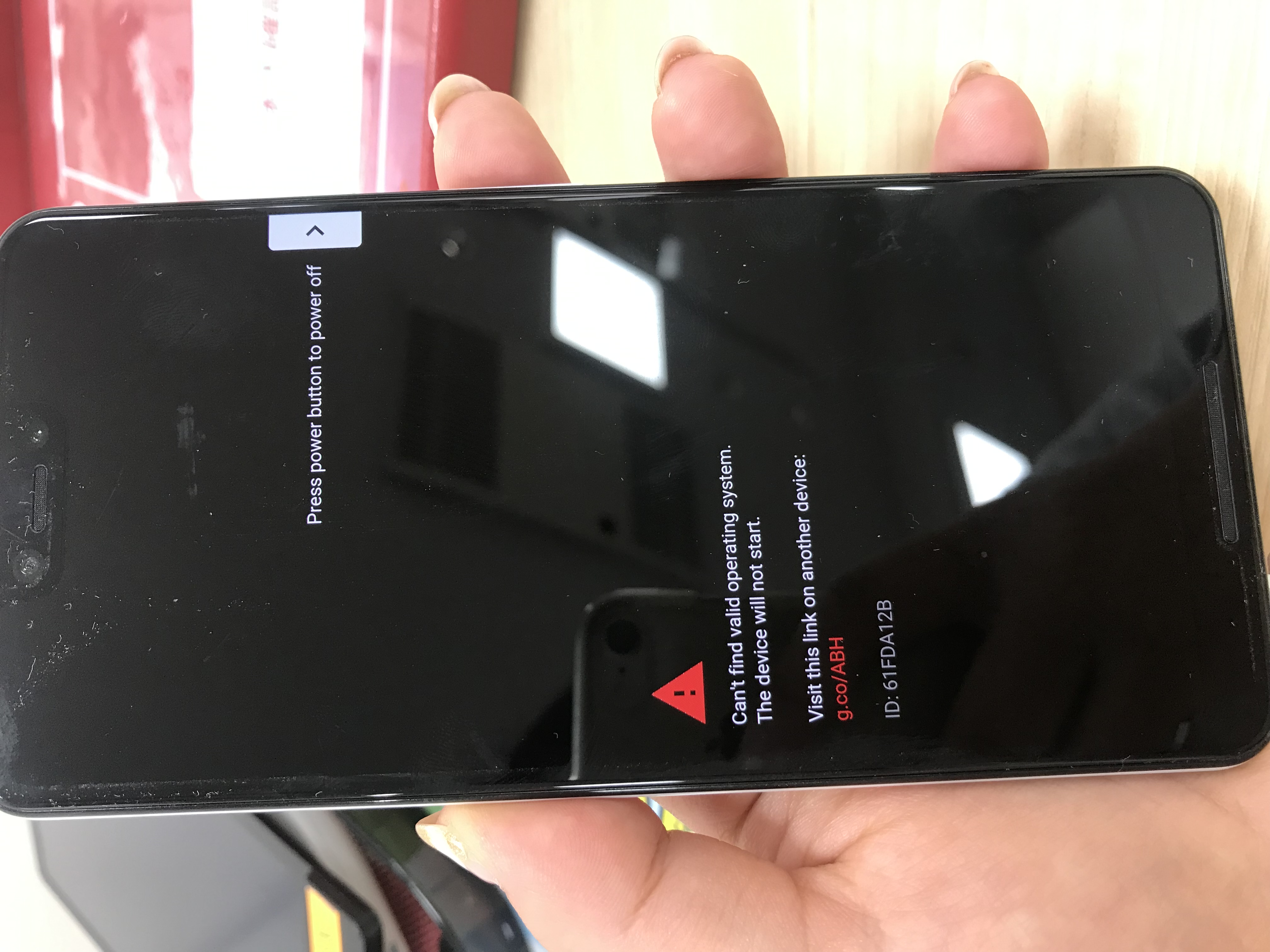
スマートフォンや携帯型ゲーム機においても、アプリの競合やメモリ枯渇によって画面がブラックアウトしたり、タッチ操作が不能になる現象が発生します。物理バッテリーを取り外せない現行デバイスでは、メーカーごとに定義された特殊なボタンコマンドによる強制リセットが必要です。
スマホ 再起動 できないときの解決策として、iPhone(Face ID搭載モデル)では「音量を上げるボタンを押してすぐ離す → 音量を下げるボタンを押してすぐ離す → サイドボタン(電源ボタン)をAppleロゴが表示されるまで長押し」という3段階のシーケンスを実行します。Android端末の場合は、「電源ボタンと音量下ボタン(機種によっては電源ボタン単体)を10秒〜15秒以上長押し」することで、ハードウェアリセットがかかります。
一方、Nintendo Switchなどのゲーム機でSwitch 電源切れない 強制リセットを行う際は、本体上部の電源ボタンを「12秒以上」押し続ける必要があります。画面が完全に消えた後、再度電源ボタンを一度押すことで通常起動します。もしゲームのセーブデータ読み込み中にフリーズを繰り返す場合は、音量ボタン(+と−の両方)を押しながら電源を入れる「メンテナンスモード」からの初期化(セーブデータを残す設定)が有効なリカバリー手段となります。
【2026年最新】主要デバイス別トラブル症状と安全な復旧アプローチ比較
各機器の症状に応じた適切な処置とリスクレベルを把握できるよう、現場のサポート窓口やメーカー公認マニュアルに基づく対応基準を一覧表に整理しました。
| 対象デバイス・状況 | 具体的な症状・警告表示 | 推奨される安全な復旧手順 | データ破損・故障リスク |
|---|---|---|---|
| Windows パソコン | 画面フリーズ、ブルースクリーン、「電源を切らないでください」の無限ループ | グラフィックリセット(Win+Ctrl+Shift+B)試行後、電源ボタン8秒長押し、次回セーフモード起動 | 中〜高(書き込み中の強制遮断でOS不調のリスク) |
| Mac (macOS) | 多言語での「コンピュータを再起動する必要があります」警告(カーネルパニック) | 電源ボタン長押しでオフ後、起動オプション(Apple Siliconは電源長押し維持)からDisk First Aid実行 | 中(APFSコンテナ修復で大半は救済可能) |
| スマートフォン(iOS/Android) | 画面真っ暗(ブラックアウト)、高温警告、タッチ不能 | 熱を冷ました後に所定のハードウェア強制リセット(音量+電源の複合コマンド)を実行 | 低〜中(熱暴走時の急速冷却による内部結露に注意) |
| Nintendo Switch / 携帯機 | ゲームプレイ中の画面完全硬直、スリープ移行不可 | 電源ボタンを12秒以上長押しして完全シャットダウン、メンテナンスモード確認 | 低(オートセーブ中の遮断時のみデータ破損懸念) |
| Webブラウザ上の偽警告 | 「ウイルス感染!電源を切ってください」音声と警告ポップアップ | Escキー長押しで全画面解除、タスクマネージャーからブラウザプロセスを終了(電話は絶対にかけない) | 極低(端末本体の故障ではなく詐欺サイトの罠) |
【実態検証】「電源ボタン長押し」の故障リスクと利用者が陥る心理的パニックの罠
機器が応答しなくなった際、多くのユーザーが反射的に電源ボタンを長押ししますが、この行為にはハードウェアおよびソフトウェア上の電源ボタン長押し 故障リスクが確実に伴います。
データ復旧専門企業の技術検証データによると、強制終了時にSSDやHDDへの不正な電力遮断(Dirty Shutdown)が発生した場合、ファイル破損やパーティション消失を引き起こす確率は約3〜7%と報告されています。特に近年の超高速NVMe SSDは、コントローラーがミリ秒単位でガベージコレクションやウェアレベリングを行っており、不意の電力遮断によってファームウェアレベルでロックがかかり、二度と認識しなくなる「文鎮化」のリスクもゼロではありません。
さらに見過ごせないのが、利用者の心理的トラップです。画面がフリーズすると「今すぐ何とかしなければ」という認知の焦燥(パニック)が生じ、ランプの点滅や微小な画面変化を見落として無理な電源遮断を繰り返してしまいます。冷静に「画面フリーズ 電源が落ちない 原因」が一時的なメモリ負荷なのか物理的障害なのかを見定め、機器を冷ます・数分待機する・キーボード操作を試すといった段階的行動をとることが、最悪の基板故障を防ぐ最大の防壁です。
一般に知られていない盲点|飛行機のアナウンスや偽警告の見極め方
「電源を切ってください」というフレーズは、日常のデジタル機器の不具合だけでなく、航空機内などの特殊な環境下でも頻繁に耳にします。ここにも利用者の誤解や知っておくべき明確な根拠が存在します。
例えば、飛行機 機内アナウンス 電源オフの理由について、「電波が飛行機の操縦計器を狂わせるから」という理由だけだと思われがちです。しかし実務上の大きな理由はそれだけに留まりません。国土交通省や国際民間航空機関(ICAO)の指針では、離着陸時の万が一の緊急脱出時に乗客が機器操作に気を取られず迅速に避難できるようにすること、そして過密収納された手荷物内でのリチウムイオンバッテリーの発熱・発煙事故を未然に察知・防止することが極めて重要な保安上の目的とされています。電波を発しない「機内モード」であっても、アナウンスで完全な電源オフが要請される局面には安全運用の明確な根拠があります。
また、ネット上で遭遇する偽警告画面に関しても、知っておくべき決定的な見極め方があります。本物のOSエラー(Windowsブルースクリーン等)は、電話番号を記載して電話をかけさせたり、カウントダウンタイマーで金銭を要求することは絶対にありません。ブラウザの全画面表示(F11キー機能)を悪用しているだけの詐欺画面であれば、キーボードの「Esc」キーを長押しするか、「Ctrl + W」でタブを閉じるだけで完全に安全な状態へ戻すことが可能です。
【プロの結論】デジタル機器トラブルから資産とデータを守る境界線
フリーズや警告画面に遭遇した際、自力で対処を継続すべきか、専門の修理・サポート業者に即時委ねるべきかの判断基準を明確にしておく必要があります。
自力での復旧を試みてよいのは、「異音や焦げ臭い異臭がなく、画面の指示通りに再起動した後にセーフモードや診断機能が正常に立ち上がる場合」に限られます。一方で、「電源を入れた瞬間にパチパチという異音がする」「筐体やバッテリーが異常に膨張している」「強制リセットをしてもOS起動ロゴの直前でループする」といった症状が見られる場合は、ハードウェアの物理的短絡やストレージ素子の寿命を迎えている可能性が極めて濃厚です。この状態での度重なる電源再投入は、残されたデータすら完全に焼き切る行為に他なりません。異常を感知した時点で通電を完全に停止し、正規サービスプロバイダや信頼できるデータ復旧機関へ相談することが、デジタル資産を守る最終防衛ラインです。
【電源を切ってください】に関するよくある質問(FAQ)
Q1:電源ボタンをいくら長押ししても電源が落ちない場合はどうすればいいですか?
A1:ノートPCやスマートフォンの場合、ボタンのハードウェア制御基板が完全フリーズしている可能性があります。ノートPCであればACアダプターを抜き、バッテリーが完全に放電するまで数時間放置してから再充電・再起動を試みてください。デスクトップPCの場合は背面の主電源スイッチ(主電源ユニットのロッカーオフ)を切るか、コンセントを抜く最終手段をとりますが、必ずアクセスランプが消えているのを確認してから行ってください。
Q2:再起動後に「自動修復を準備しています」と出て起動しない場合の対処法は?
A2:OSのシステムファイルが強制終了によって損傷した可能性があります。自動修復の画面から「詳細オプション」へ進み、「スタートアップ修復」を実行するか、「スタートアップ設定」からセーフモードを選択して起動してください。セーフモードで起動できた場合は、直近にインストールしたアプリやドライバをアンインストールすることで解決することが多いです。
Q3:スマホが熱くなって「温度が下がるまでお待ちください」と出たときの正しい冷まし方は?
A3:絶対に冷蔵庫や保冷剤を使って急激に冷やしてはいけません。内部に結露が発生し、基板がショートして完全故障の原因になります。直射日光を避け、ケースを外し、風通しの良い日陰や扇風機・エアコンの風に当てて自然に放熱させてください。
まとめ:適切なリセット手順の把握が最悪のデータ破損を防ぐ
デジタル機器の画面に突如現れる「電源を切ってください」というメッセージや完全フリーズは、誰しも動揺を覚えるトラブルです。しかし、警告の真の要因(OS障害、熱保護、偽警告)を正しく切り分け、焦って電源を乱暴に遮断することなく段階的なリセット手順を踏めば、端末が致命傷を負う確率を大幅に下げることができます。
予期せぬシステムトラブルに備え、日常的にクラウドストレージや外付けドライブへの自動バックアップ体制を構築しておくことこそが、あらゆるフリーズ現象から大切なデータを保護する最も確実な備えとなります。 (出典: 電源 を 切っ て 下さい(Yahoo!ニュース))
最新のトレンドや話題のニュースをわかりやすく解説するWebライターです。読者の皆様に役立つ情報を日々お届けしています。
