エクセルのセル固定完全ガイド!行と列の同時固定や印刷設定まで徹底解説
大量のデータを扱う実務において、縦や横にスクロールした瞬間に「この数値は何の項目だったか」と迷子になるストレスは計り知れません。画面をスクロールした際に見出し行やキーとなる列が視界から消えてしまう現象は、データ入力や照合における作業効率を著しく落とし、ヒューマンエラーを引き起こす典型的な原因です。
エクセル(Microsoft Excel)に搭載されている「ウィンドウ枠の固定」をマスターすれば、何千行・何百列におよぶ長大なシートでも、見出しを常に画面上に固定させたまま快適に操作できます。本稿では、基本となる先頭行・先頭列の固定から、多くのユーザーがつまずきがちな「行と列を同時に固定する配置のルール」、爆速で設定できるショートカットキー、固定ボタンが押せないトラブルの解決法、さらには印刷時にタイトルを毎ページ固定する実践テクニックまで、現場の知見をもとに徹底解説します。
📌 【この記事の重要ポイントまとめ】
- 要点1:行と列を同時に固定する秘訣は「固定したい行の直下」かつ「固定したい列の右隣」にあたる交点セルを選択して設定すること。
- 要点2:画面上のスクロール固定と、紙やPDF出力時の「印刷タイトル固定」は別機能であり、用途に応じた使い分けが必須。
- 要点3:セル編集モードやページレイアウト表示、シート保護が有効な状態では固定機能がグレーアウトするため、標準表示への復帰が解決の鍵となる。
【基本と応用】エクセルのセル固定・スクロールしても見出しが消えない最新手順

エクセルで画面をスクロールしても特定のセルを表示し続ける機能は、正式には「ウィンドウ枠の固定」と呼ばれます。この機能を使うことで、1行目のヘッダー項目やA列の識別IDなどを常に画面の定位置にロックし、データ閲覧時の認知負荷を劇的に軽減できます。
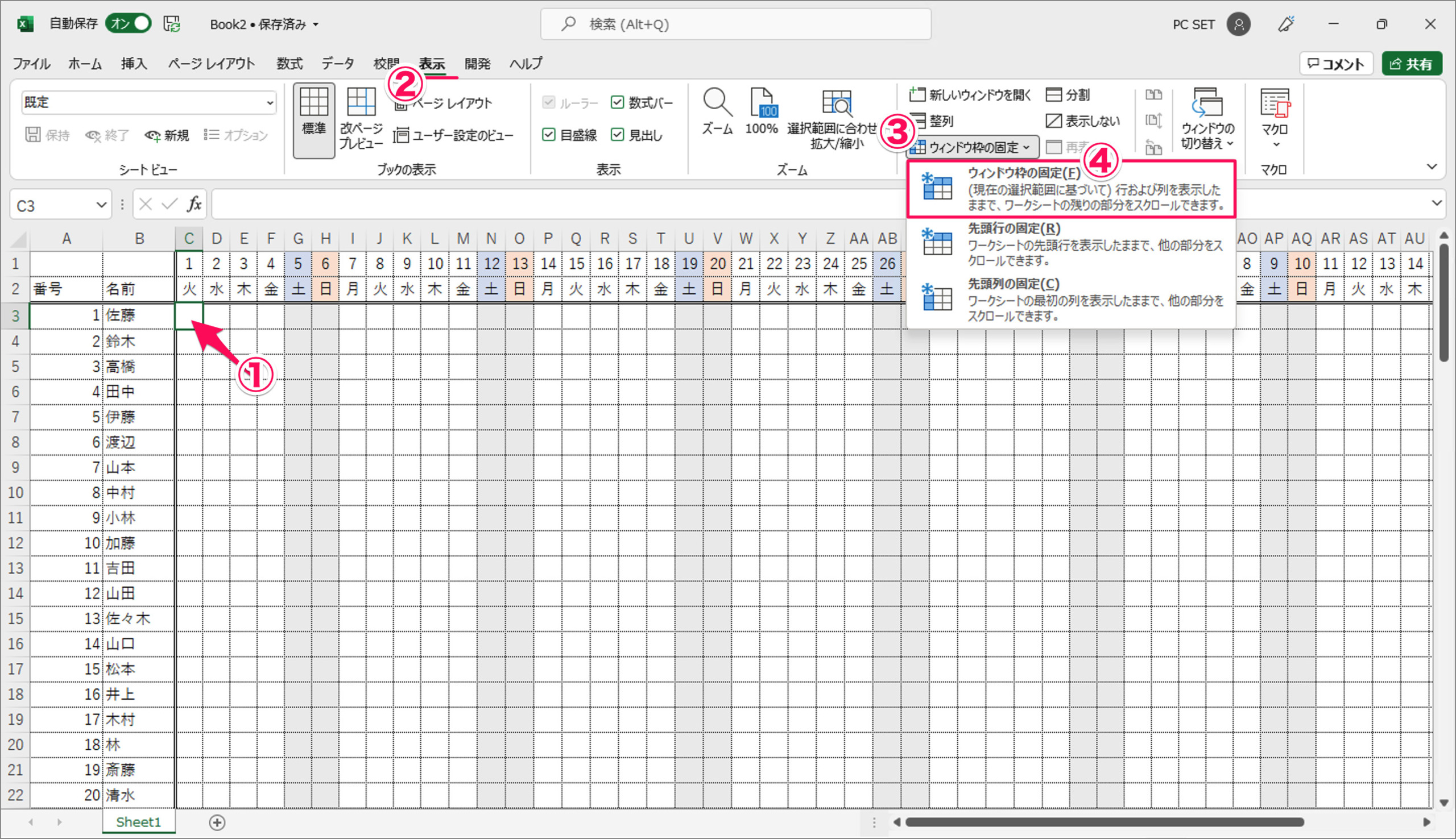
最新のExcelにおける基本的な見出し固定のやり方は極めてシンプルです。画面上部のリボンメニューにある「表示」タブを選択し、「ウィンドウ枠の固定」グループから目的の固定方法を指定します。
用意されている基本メニューは以下の3種類です。
- 先頭行の固定:シートの最上部(1行目)のみを固定します。下方向にどれだけスクロールしても、1行目の項目見出しが常に表示され続けます。
- 先頭列の固定:シートの最左端(A列)のみを固定します。右方向にスクロールしても、A列の社員番号や顧客名が隠れません。
- ウィンドウ枠の固定(任意指定):選択しているセルの「上側」と「左側」を境界として、複数行・複数列を自由な位置で固定します。
単に1行目の表見出しだけを残したい場合は、シート上のどのセルが選択されていても関係なく、「表示」タブ >「ウィンドウ枠の固定」>「先頭行の固定」をクリックするだけで即座に反映されます。同様にA列のみを残したい場合も「先頭列の固定」を選ぶだけで完了します。
【最大のつまずき】「行と列を同時に固定できない」を一瞬で解決する選択位置の絶対法則

実務の現場で最も多くの相談が寄せられるのが、「1行目の見出しだけでなく、A列やB列の項目名も同時に固定したいのに、片方しか固定されない」という悩みです。先頭行の固定を実行した後に先頭列の固定を押すと、先頭行の固定が上書き解除されてしまう仕様になっているためです。
行と列を同時に固定するには、「アクティブセルの選択位置」がすべてを決定づけます。エクセルの固定機能には「選択したセルの【上側】と【左側】で画面を分割・固定する」という明確な幾何学的ルールが存在します。
具体的なセル選択の法則は次のとおりです。
- 1行目(ヘッダー)とA列(氏名など)を同時に固定したい場合:
「B2セル」をクリックして選択した状態で、「表示」タブ >「ウィンドウ枠の固定」>「ウィンドウ枠の固定」を実行します。B2セルの「上(1行目)」と「左(A列)」が同時にロックされます。 - 1〜2行目(タイトル+ヘッダー)とA〜B列(コード+品名)を同時に固定したい場合:
固定したい境界の交点である「C3セル」を選択して実行します。1〜2行目とA〜B列が同時に固定されます。 - 1〜3行目のみを固定したい場合(列は固定しない):
4行目全体、あるいは「A4セル」を選択して「ウィンドウ枠の固定」を実行します。A列の左側には何も存在しないため、上方向の1〜3行目だけが固定されます。
固定を実行した際、固定境界には薄いグレーの境界線が表示されます。この状態で下や右へスクロールし、意図した行と列が常に画面に残っていれば設定成功です。
【作業効率比較】セル固定・分割・印刷タイトルの機能差と実務インパクト
エクセルには画面表示を制御する機能として「ウィンドウ枠の固定」のほかに「分割」機能があり、さらに出力用として「印刷タイトル」が存在します。これらの違いを理解せずに運用すると、誤操作や設定トラブルの原因となります。各機能の特性と実務における推奨度を比較データとしてまとめました。
| 機能名 | 適用範囲・設定対象 | 操作性と挙動の特徴 | 編集部の見解・実務評価 |
|---|---|---|---|
| 先頭行/先頭列の固定 | 1行目またはA列のみ | セル選択不要(ワンクリックで適用可能) | シンプルな名簿や小規模データに最適。迷ったらまずこれを使用。 |
| 行と列の同時固定(任意指定) | 選択セルの「上」と「左」全体 | 交点セルの選択が必須。複数行・複数列に対応 | 実務データの大半で推奨。B2やC3など適切な交点把握が鍵。 |
| ウィンドウの分割 | 画面を2〜4つの独立ペインに分割 | 分割された領域ごとに個別のスクロールが可能 | シートの離れた箇所(例:先頭と末尾)を同時比較する作業に限定推奨。 |
| 印刷タイトル(ページ設定) | 紙印刷およびPDF出力時 | 画面上のスクロールには影響せず、出力全ページに見出しを挿入 | 帳票配布・会議資料作成には必須。画面固定とは別設定が必要。 |
分割と固定の違いに戸惑う声も少なくありません。「ウィンドウ枠の固定」は、見出し部分を動かさずにデータ部分だけをスクロールさせる機能です。一方、「分割」は1つのシート内にスクロールバーを複数出現させ、異なる離れたセル同士を並べて比較・編集するための機能です。通常のデータ入力や閲覧には、画面が崩れにくい「ウィンドウ枠の固定」を選択するのが鉄則です。
【時短テクニック】キーボードだけで瞬時にセル固定するショートカットと解除手順
マウス操作でリボンメニューを毎回辿るのは、大量のシートを処理するビジネスパーソンにとって無視できないタイムロスになります。キーボードショートカットを活用すれば、わずか1秒以内にセル固定の設定と解除を行えます。
Windows版Excelにおけるアクセスキーの組み合わせは以下の手順です。
- ウィンドウ枠の固定(設定/解除):
キーボードのAltを押し、順にW→F→Fと打鍵します。
※固定したいセル(例:B2)を選択した状態で打つと即座に固定され、すでに固定されている状態で同じコマンドを打つとエクセルのセル固定が解除されます。 - 先頭行だけを固定するショートカット:
Alt→W→F→R(Rowの頭文字) - 先頭列だけを固定するショートカット:
Alt→W→F→C(Columnの頭文字)
マウス操作で解除する場合は、「表示」タブ >「ウィンドウ枠の固定」をクリックすると、最上段が「ウィンドウ枠固定の解除」に変化しているため、そこをクリックするだけで元の自由なスクロール状態へ戻せます。
【トラブルシューティング】エクセルでセル固定ができない・ボタンが押せない5大原因と対処法
「ウィンドウ枠の固定ボタンがグレーアウトしてクリックできない」「設定したのに見出し以外の関係ない行で固定されてしまう」といった不具合には、明確な5つの原因が存在します。慌てずに以下のチェック項目を確認してください。
原因1:セルが文字入力・編集状態になっている
セル内でカーソルが点滅している「編集モード」中は、リボンの多くの機能がロックされます。キーボードの Enter または Esc キーを押して編集を確定・終了させれば、ボタンが再度活性化します。
原因2:表示モードが「ページレイアウト」になっている
Excelの表示モードが「ページレイアウト」になっていると、ウィンドウ枠の固定は利用できません。画面右下のステータスバーにある一番左のアイコンをクリックするか、「表示」タブ >「標準」を選択して標準表示に戻してください。
原因3:複数のシートがグループ選択されている
複数のシートタブを Ctrl や Shift を押しながら選択している「作業グループ」状態では、固定コマンドが無効化されます。シート見出しを右クリックして「シートのグループ解除」を実行するか、単一のシートタブをクリックして選択を解除してください。
原因4:シートやブックの保護が有効になっている
「校閲」タブで「シートの保護」や「ブックの保護」が設定されている場合、枠の固定が制限されるケースがあります。保護を一時的に解除してから再設定を試みてください。
原因5:画面がスクロールされた状態で固定を実行してしまった
画面を下にスクロールして「1〜5行目が画面外に隠れた状態」でB7セルなどを選んで固定を実行すると、隠れていた1〜5行目がスクロールバックできなくなる現象が発生します。必ず Ctrl + Home を押してシートの先頭(A1セルが見える状態)に戻してから設定を行うのが鉄則です。
【印刷時の落とし穴】画面上では固定できても印刷・PDF出力で見出しが消える理由と「印刷タイトル」設定
業務現場で非常に多いトラブルが、「画面上では見出しを固定したのに、印刷したりPDF出力したりすると2ページ目以降に見出しが出ない」という事象です。「ウィンドウ枠の固定はあくまでPC画面上の表示設定であり、印刷には一切連動しない」という点は絶対に覚えておく必要があります。
複数ページにまたがる表を紙やPDFで出力する際、全ページの上部に見出し行を自動挿入するには、「印刷タイトル」の設定を行います。
印刷タイトル固定の手順:
- 1. 画面上部の「ページレイアウト」タブを選択します。
- 2. 「ページ設定」グループにある「印刷タイトル」アイコンをクリックします。
- 3. 表示されたダイアログボックスの「シート」タブ内で、「タイトル行」の入力欄右端にある矢印ボタンをクリックします。
- 4. シート上で毎ページ繰り返したい見出し行(例:
$1:$1や$1:$2)をマウスでクリックまたはドラッグして選択します。 - 5. 縦長だけでなく横長に広がる表で列も固定したい場合は、「タイトル列」(例:
$A:$B)も同様に指定します。 - 6. 「印刷プレビュー」ボタンを押し、2ページ目以降にも見出しが正しく印字されているかを確認して「OK」をクリックします。
この設定を行っておけば、配布用資料や提出用PDFの可読性が格段に向上し、受け取り手がページをめくるたびに見出しを確認し直す手間を完全に解消できます。
【実態検証とプロの結論】現場目線で見えたリアルと作業設計の判断基準
企業の業務改善コンサルティングや現場デスクの観察調査において、エクセルのセル固定をめぐる「共有時のトラブル」が頻繁に報告されています。個人が作業しやすいように設定した固定位置が、他部署のメンバーにとっては「画面が狭くて見づらい」「スクロール範囲が狭まり操作しにくい」という摩擦を生む事例です。
特にノートPCの小型ディスプレイ(13インチ前後)を使用している現場では、見出しを3〜4行分固定しただけで、作業領域の3分の1が圧迫されてしまうケースが見受けられます。共有ファイルを作成する際は、過剰な複数行の固定を避け、必要最低限の1行目・A列のみに留める配慮が求められます。
【プロの結論】セル固定を活用すべき場面・慎重になるべき場面の判断基準
セル固定は万能のレイアウトツールではなく、データの用途と閲覧環境に応じた適切な設計が必要です。以下の基準を指標として運用してください。
- セル固定を積極的に適用すべきケース:
- データ行数が50行以上、または列数が10列以上におよぶ台帳・データベースシート
- 数値や記号の羅列が多く、項目名と照らし合わせないと誤認しやすい売上集計・在庫管理表
- 自身が日常的に大量のデータ入力を行うローカル作業ファイル
- セル固定の適用を慎重にすべき(または解除して共有すべき)ケース:
- ディスプレイサイズが異なる多様なメンバーが同時に共同編集するMicrosoft 365オンライン共有シート
- 1画面(スクロールなし)で全体が収まるダッシュボードや要約サマリー画面
- 行の高さが不揃いな表(固定領域が画面の半分以上を占拠してしまうリスクがあるため)
データ設計における健全なルールは、「情報の視認性を保ちつつ、作業者の可動領域を狭めない境界線を見極めること」にあります。組織内で運用するマスターデータにはあらかじめ適切な固定と印刷タイトルを仕込み、個人の編集用シートではショートカットキーで柔軟に着脱する運用が最も合理的です。
【セル 固定 エクセル】に関するよくある質問(FAQ)
Q1:Web版のExcel(Excel for the Web)やタブレット版でもセル固定は設定できますか?
A1:はい、Web版やiPadなどのタブレット版アプリでも設定可能です。リボンの「表示」タブの中に「ウィンドウ枠の固定」メニューが用意されており、デスクトップ版とほぼ同様の手順で先頭行・先頭列・交点セルの固定を実行できます。
Q2:表の途中(例:10行目〜15行目の間だけ)を画面中央に固定することはできますか?
A2:ウィンドウ枠の固定は必ず「シートの端(最上部または最左端)」から選択セルまでの領域を固定する仕様のため、表の途中だけを浮遊させて固定することはできません。離れた箇所を同時に見比べたい場合は、「表示」タブの「分割」機能を利用して画面を上下に区切る方法が適しています。
Q3:ショートカットキー(Alt→W→F→F)を押しても反応しないのですが?
A3:ショートカットを同時に長押ししているか、セル編集中である可能性があります。キーは同時押しではなく、「Alt を押して離す」→「W を押して離す」→「F」→「F」と順番にトントンと打鍵してください。また、セル内にカーソルがある場合は一度 Esc キーを押してから操作してください。
まとめ:直感的なセル固定でエクセル業務のミスと疲労をゼロにする
エクセルのセル固定は、巨大なデータを整理し、視認性を維持するための基本にして最強の効率化スキルです。行と列を同時に固定する際の「残したい範囲の右下交点を選ぶ」という絶対法則さえ把握しておけば、レイアウト崩れに悩まされることはなくなります。
画面操作における「ウィンドウ枠の固定」と、帳票出力における「印刷タイトル」を用途に応じて適切に使い分け、ショートカットキーによる素早い操作を習慣化することで、毎日のデータ処理に伴うストレスとミスを最小限に抑えましょう。 (出典: セル 固定 エクセル(Yahoo!ニュース))
毎日更新されるトレンド情報を分析・発信中。役立つ裏技やおすすめ情報を分かりやすく紹介します。
