全角とは?半角との違いや入力エラーの原因と解決策を徹底解説
Webサイトで住所やクレジットカード情報を入力している際、「全角で入力してください」「半角数字のみ有効です」という警告メッセージに作業を止められ、煩わしさを感じた経験を持つ人は少なくありません。パソコンやスマートフォンが生活インフラとなった現代でも、文字入力にまつわるトラブルや疑問は日常的に発生しています。
そもそも「全角」とはどのような規格であり、なぜ半角と区別されてシステムエラーを引き起こすのでしょうか。本稿では、活字印刷の歴史からデジタルデータ構造におけるバイト数の違い、作業効率を劇的に高める変換ショートカットやExcel関数まで、知っておくべき全角の知識を体系的に解説します。
📌 【この記事の重要ポイントまとめ】
- 要点1:全角は正方形(縦横比1:1)のマス目に収まる文字規格で、半角(縦横比2:1)のちょうど2倍の表示幅を持つ。
- 要点2:データ処理において全角と半角は全く別の文字コードとして認識されるため、フォーム入力時のエラー原因になりやすい。
- 要点3:ファンクションキー(F7〜F10)やExcelのASC/JIS関数を活用することで、手作業の手間をかけずに一括変換が可能。
【基礎知識】全角とは何か?今さら聞けない半角との決定的な違い

全角(ぜんかく)とは、文字の縦と横の長さが等しい正方形(アスペクト比 1:1)の枠線内に収まるように設計された文字の規格を指します。漢字やひらがな、カタカナなど、日本語を構成する主要な文字は原則として全角で作られています。
これに対し、半角(はんかく)は全角のちょうど半分の横幅(アスペクト比 2:1)を持つ長方形の枠に収まる文字を指し、英語のアルファベット(A, B, C...)や数字(1, 2, 3...)、記号などが該当します。
全角 半角 違いを直感的に理解するには、原稿用紙のマス目をイメージするとわかりやすいでしょう。正方形の1マスに1文字収まるのが全角、1マスに2文字並べて収まるスリムな文字が半角です。
この二重構造が生まれた背景には、コンピュータのデータ容量と文字コードの歴史が深く関係しています。コンピュータ黎明期、英語圏で開発された文字コード(ASCIIなど)は、1文字を1バイト(8ビット)で表現していました。1バイトで表現できる文字数は最大256種類であり、アルファベットと数字、基本記号をカバーするには十分でした。
しかし、数千種類に及ぶ漢字やひらがなを扱う日本語環境では、256文字の枠には収まりきりません。そこで、2つのバイト(2バイト=16ビット)を組み合わせて約6万5000種類の文字を扱える拡張規格(Shift_JISなど)が開発されました。これが、全角 2バイト 理由とされる技術的なルーツです。
現代の主流であるUnicode(UTF-8)では文字によって可変長のバイト数が割り振られますが、「全角=日本語本来の正方形文字」「半角=英米由来の細身文字」という区別は、表示上のレイアウトや入力ルールとして今なお受け継がれています。
【データ比較】全角と半角の仕様・用途・データサイズ徹底比較
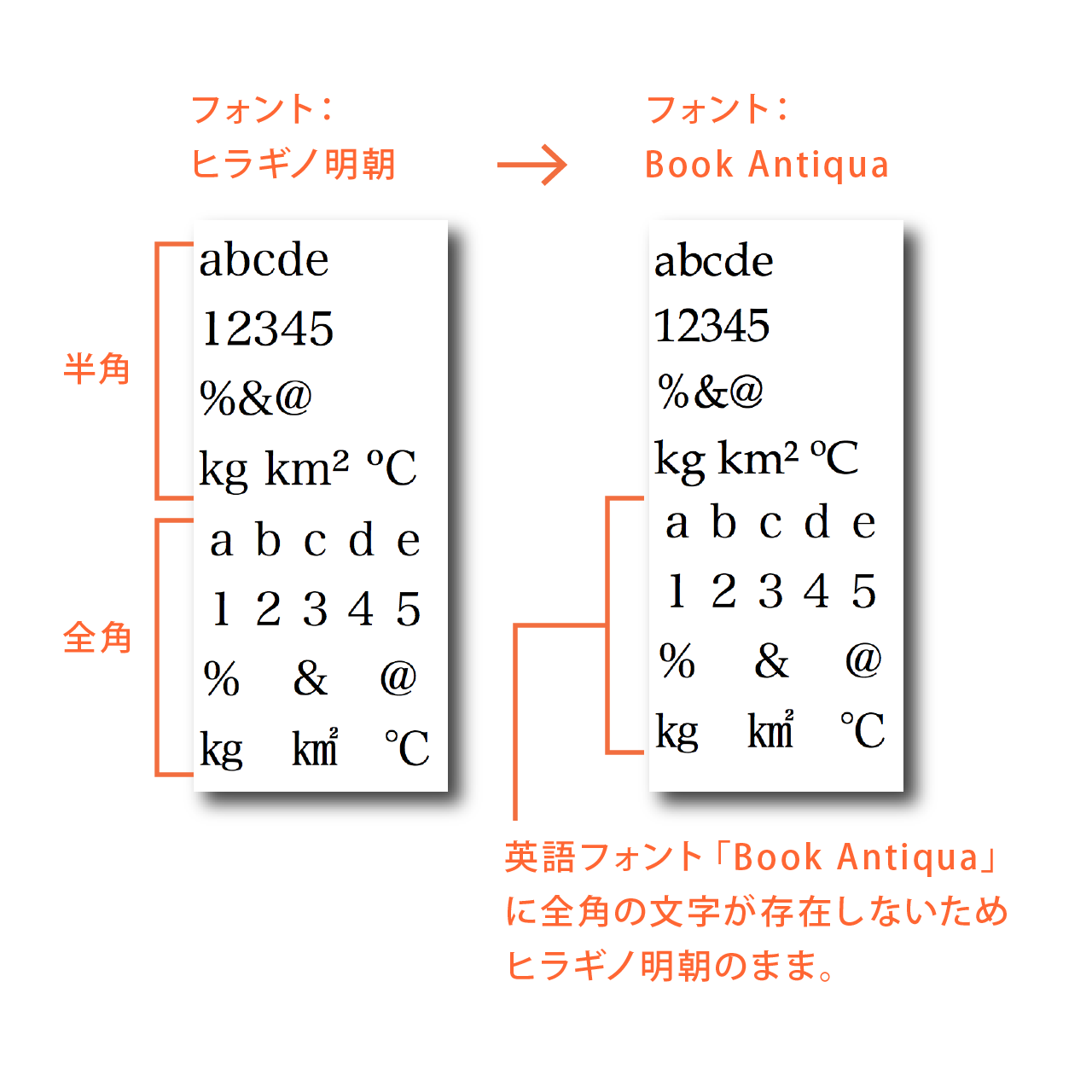
全角文字と半角文字の違いについて、表示サイズ、データ容量、主な使用用途を一覧表にまとめました。
| 項目 | 全角(Full-width) | 半角(Half-width) | 編集部の見解・評価 |
|---|---|---|---|
| 文字の縦横比率 | 1 : 1(正方形) | 1 : 0.5(長方形・縦長) | 視認性の高さは全角、文字密度は半角が優れる |
| 従来のデータサイズ | 2バイト(Shift_JIS) / 3バイト(UTF-8日本語) | 1バイト(ASCII / Shift_JIS / UTF-8英数) | 半角英数はデータ通信量・保存領域を節約可能 |
| 主な対象文字種 | 漢字、ひらがな、全角カタカナ、全角英数、全角記号 | 半角英字、半角数字、半角カナ、半角記号 | 日本語文面は全角、コードや数値は半角が原則 |
| 代表例 | 「あ」「漢」「A」「1」「 」「?」 | 「ア」「A」「1」「 」「?」 | スペースやハイフンも完全に別文字として扱われる |
| システム互換性 | 海外製システムやプログラムコードではエラーの要因 | 国際標準規格(Web URL、メールアドレス、DBキー) | URLやIDに全角を混入させない運用が鉄則 |
なぜエラーが起きる?Webフォーム入力で弾かれる理由と即効対処法

ネットショッピングの決済画面や会員登録フォームで、電話番号や郵便番号を入力した際に「半角数字で入力してください」と赤字で警告される現象は、多くのユーザーを悩ませています。
全角数字 エラー 理由は、コンピュータが人間の目とは異なり、全角の「1」と半角の「1」を完全に別のデータコードとして識別している点にあります。データベースや決済システムは、計算処理や本人確認を「半角の数値データ(ASCIIコード)」で行うようプログラムされているため、全角文字が送られてくると「数値」ではなく「意味不明な文字列」として認識し、処理を中断してしまいます。
フォーム入力 全角エラー 対処法としては、以下のステップを意識することで再入力を防ぐことができます。
- 入力モードの事前確認:数字やメールアドレスを入力する前に、タスクバーの言語バーが「A(直接入力/半角)」になっているか確認する。
- 郵便番号や電話番号のハイフン:指定がない限り、ハイフンは半角「-」を使用する。全角の「ー(長音記号)」や「―(ダッシュ)」が混ざると高確率で弾かれます。
- 見落としがちなスペースの確認:氏名や住所の合間に挿入したスペースが全角になっている場合、システムによっては不正文字と判定されます。
【作業効率化】キーボード&スマホでの全角・半角切り替えと変換ショートカット
文章作成やデータ入力をスムーズに進めるためには、入力モードの切り替え手順と、入力後に一瞬で文字種を変換できるショートカットキーの習得が不可欠です。
キーボードでの入力切り替えと便利なショートカット
文字入力の基本となる全角半角 切り替え キーボード操作は、Windowsであればキーボード左上の「半角/全角」キー(または「Alt + `」)、Macであればスペースキー両隣の「英数」「かな」キーで行います。
文字を入力した後に目的の形式へ一発変換したい場合、ファンクションキー(F6〜F10)を活用する全角英数 変換ショートカットが極めて有効です。
- F7キー:全角カタカナ 変換(例: やまだ → ヤマダ)
- F8キー:半角カタカナ変換(例: やまだ → ヤマダ)
- F9キー:全角英数変換(例: tokyo → tokyo / 2026 → 2026)
- F10キー:半角英数変換(例: ときょ → tokyo / 2026 → 2026)
Mac環境の場合は、文字入力中に「Control + K(全角カタカナ)」「Control + ;(半角カタカナ)」「Control + L(全角英数)」「Control + :(半角英数)」でも同様の操作が可能です。
空白文字の扱いと全角スペース 入力方法
レイアウトの調整で頻繁に使う空白文字ですが、日本語入力モード(「あ」の状態)でスペースキーを押すと全角スペースが挿入されます。半角スペースを入力したい場合は、「Shift + スペースキー」を押すだけで、入力モードを切り替えることなく半角スペースを打ち込むことができます。
スマホ 全角入力 やり方(iPhone / Android)
スマートフォンで全角数字や全角アルファベットを入力する場合、フリック入力画面で文字を打った後に、キーボード上部の変換候補バーを右側までスクロールして全角文字を選択します。
また、iPhoneの「設定」>「一般」>「キーボード」内にある「スマート全角スペース」機能をオンにしておくと、日本語入力時は常に全角スペース、英語入力時は自動的に半角スペースが入力されるようになり、入力ミスを大幅に減らせます。
【実務の裏技】エクセルの全角・半角変換関数と全角文字の見分け方
顧客名簿や売上データをExcelで集計する際、全角と半角が混在しているとデータの重複除外(名寄せ)やVLOOKUP関数での検索が正しく機能しません。手作業で修正するのは膨大な時間がかかるため、専用の関数を用いて一括処理するのが実務の定石です。
エクセル 全角 半角 変換関数(ASC関数・JIS関数)
Excelには、全角と半角を相互変換するための標準関数が用意されています。
- =ASC(セル参照):指定したセル内の全角文字(英数字、カタカナ、スペース、記号)をすべて半角に変換します。
例:=ASC("トウキョウ 123")→"トウキョウ 123" - =JIS(セル参照):指定したセル内の半角文字をすべて全角に変換します。
例:=JIS("Tokyo 123")→"Tokyo 123"
目視で見分けにくい全角文字 見分け方と記号の落とし穴
フォントの種類によっては、全角と半角の区別が視覚的に非常に困難な場合があります。特にプログラミングやデータ入力で事故の原因となりやすいのが全角記号 一覧に含まれる類似文字です。
- スペース:「 」(全角)と「 」(半角)
- ハイフン・長音:「ー」(全角長音)、「―」(ダッシュ)、「-」(半角ハイフン)
- コロン・セミコロン:「:」「;」(全角)と「:」「;」(半角)
- 引用符:「”」「’」(全角)と「"」「'」(半角)
これらを見分けるには、文字幅が一定である等幅フォント(MSゴシック、Consolas、Noto Sans Monoなど)に切り替えて表示するか、テキストエディタの「制御文字・空白文字の可視化」機能を有効にすることが確実な判別法となります。
【実態検証】システム現場の生の声と「全角縛り」が消えない日本の構造的理由
ITシステムや行政サービスの入力画面において、なぜいまだに「全角入力必須」という制約、いわゆる「全角縛り」が存在し続けるのでしょうか。エンジニアコミュニティや現場担当者の証言を検証すると、日本のレガシーシステムが抱える構造的要因が浮かび上がってきます。
大手金融機関や官公庁の基幹システムの中には、昭和後期から平成初期に構築されたメインフレーム(汎用機)のデータベースが今なお現役で稼働しているケースがあります。これらのシステムは、日本語データを「全角文字(2バイト固定)」で格納することを前提に設計されており、半角文字が混入すると文字化けや文字数オーバーによるシステム停止を引き起こすリスクがありました。
現代のWeb標準であれば、ユーザーが半角で入力してもサーバー側で自動的に全角へ変換(正規化・サニタイズ)する設計が常識です。しかし、数十年前に作られたプログラムに改修の手を入れるには莫大な検証コストとリスクが伴うため、「ユーザー側に入力ルールを守らせる」という運用の妥協が放置されてきたのが実情です。
近年では行政DXの進展に伴い、デジタル庁が主導するデザインシステム等を通じて全角・半角の自動正規化が進められていますが、完全な移行にはまだ時間を要するとみられています。
【プロの結論】おすすめできる人・慎重になるべき人の判断基準
全角と半角の使い分けに関して、どのようなスタンスで日常の作業に臨むべきか、判断基準を整理しました。
- 半角英数を徹底すべき場面:プログラミングコード、パスワード、URL、メールアドレス、計算用数値データ。これらに全角が1文字でも混入すると致命的なエラーになります。
- 全角を意識して使うべき場面:日本語の正式文書、小説・論説の執筆、宛名印刷など、見た目の均整美や可読性が最優先される場面。
- 作業を自動化すべき人:日常的にExcelやCSVデータを取り扱う事務職・アナリスト。目視による手直しを即座にやめ、ASC関数やテキストエディタの一括置換を活用することが作業ミス撲滅の鍵となります。
【全角 と は】に関するよくある質問(FAQ)
Q1:全角文字と半角文字は見た目でどうやって見分ければいいですか?
A1:最も簡単な方法は、文字の後ろにカーソルを置いて文字の幅を確認するか、等幅フォント(MSゴシックなど)を適用することです。全角は正方形(漢字と同じ幅)、半角はその半分の細さで表示されます。また、メモ帳等で文字を1文字選択した際、選択範囲の横幅が正方形になるものが全角です。
Q2:なぜ全角数字で入力するとクレジットカード決済で弾かれるのですか?
A2:カード番号を照合する国際的な決済ネットワークが、半角数字(1バイトのASCIIコード)のみをデータとして受け付ける仕様になっているためです。全角数字はシステムから見ると「日本語の文字列」と判定され、有効なカード番号として認識されません。
Q3:キーボードで全角カタカナを入力したいときの最速の方法は?
A3:文字をローマ字等で入力した後、変換キーを何度も押すのではなく、キーボード上部の「F7キー」を1回押すのが最速です。即座に全角カタカナに変換されます。
Q4:全角スペースが入っているか確認する方法はありますか?
A4:Wordでは「編集記号の表示」をオンにすると全角スペースが四角い枠(□)で表示されます。Excelでは検索機能(Ctrl + F)の検索文字列に全角スペースを入力して「すべて検索」を実行することで、該当箇所をハイライトできます。
まとめ:全角の仕組みを理解して入力ストレスとデータ事故をゼロに
全角は、美しい日本語の組版や漢字表記をコンピュータ上で実現するために生まれた歴史ある規格です。一方で、世界標準である半角英数との二重構造は、現代のWebサービスやデータ処理において入力エラーやデータ不整合を引き起こす要因にもなっています。
「なぜエラーが起きるのか」という根本的なデータ構造の違いを把握し、ファンクションキーによる変換ショートカットやExcelの変換関数を日常業務に取り入れることで、入力の手間やトラブルを劇的に減らすことができます。文字規格の特性を正しく理解し、ストレスのないデジタルワークを実現してください。 (出典: 全角 と は(Yahoo!ニュース))
Webメディアの編集およびコンテンツ作成に従事。正確で質の高い情報発信を心掛けています。
