エクセル引き算関数の真相!存在しない理由と実務時短テク決定版
表計算ソフトの代名詞であるMicrosoft Excel(エクセル)を使い始めた多くのビジネスパーソンが、最初に直面する疑問の一つが「足し算にはSUM関数があるのに、なぜ引き算のSUBTRACT関数はないのか?」という点です。日々の売上集計や在庫管理、勤務時間の計算に至るまで、実務において引き算を多用する場面は無数に存在します。
エクセルにおける引き算処理は、基本となるマイナス記号を用いた計算式から、複数セルを一括処理するSUM関数の応用、さらには日付や時間の差分計算まで、用途に応じた明確な設計ルールが存在します。本記事では、関数が存在しない数学的・歴史的背景を解き明かすとともに、現場で頻発するエラーの原因究明や、業務効率を劇的に高める実践的なテクニックを体系的に解説します。
📌 【この記事の重要ポイントまとめ】
- 要点1:エクセルに引き算専用関数が存在しないのは、減法が持つ「非可換性(計算順序で結果が変わる性質)」による数式設計上の必然性である。
- 要点2:複数セルの引き算は「=A1-SUM(B1:B10)」のようにSUM関数とマイナス記号を組み合わせるのが実務における最適解となる。
- 要点3:日付・時間計算のエラーや「####」表示は、シリアル値の仕様や1900年基準システムの制約が原因であり、適切な表示形式設定と論理式で完全に防止できる。
【2026年最新】エクセルに「SUBTRACT関数」が存在しない決定的な理由
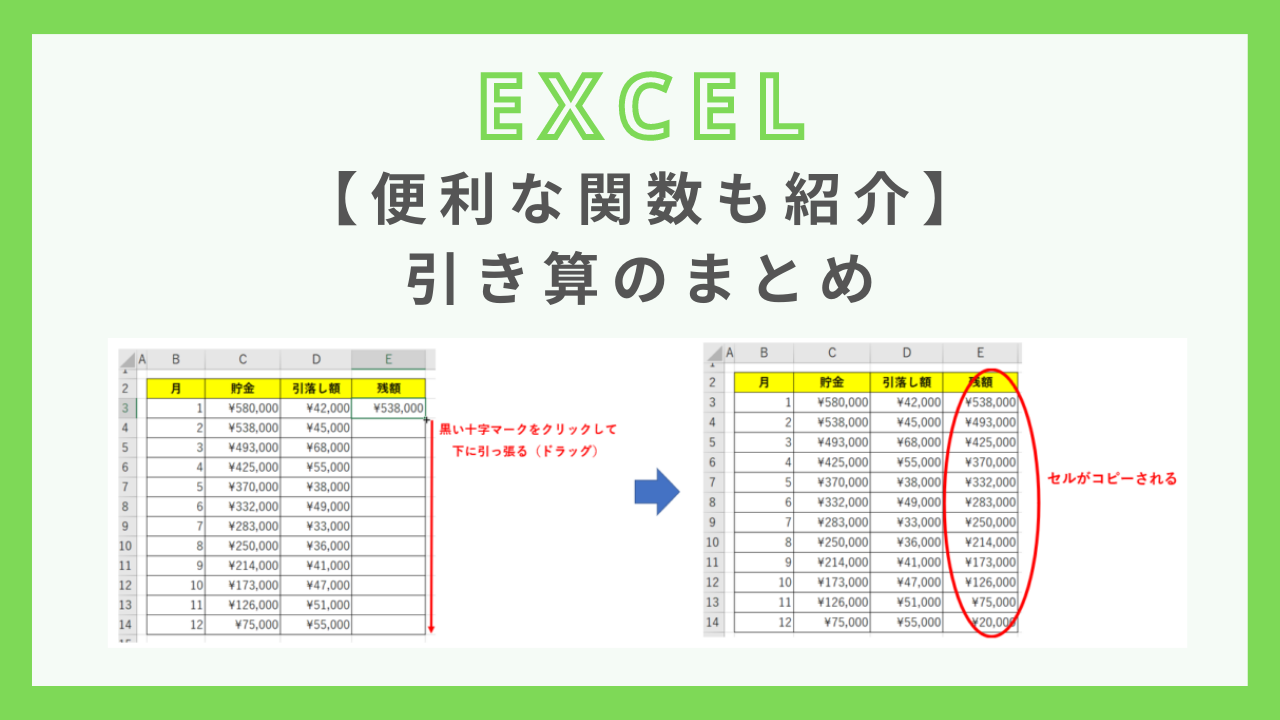
エクセルの関数一覧をいくら検索しても、英単語の「SUBTRACT(引き算)」という関数は見つかりません。多くのユーザーが「なぜMicrosoftは引き算関数を作らなかったのか」と疑問を抱きますが、その背景には数学的性質と表計算ソフトの設計思想における極めて論理的な理由が存在します。
足し算(加法)は「1 + 2 + 3」のように順序を入れ替えても結果が変わりません(交換法則・結合法則の成立)。そのため、=SUM(A1:A10)のように範囲をまとめて指定する関数が成立します。しかし、引き算(減法)は「10 - 3 - 2」と「3 - 10 - 2」で結果が全く異なる「非可換」な演算です。仮に=SUBTRACT(A1:A5)という関数を作った場合、「最初のセルから残りを引くのか」「すべての差分をどう処理するのか」という引数の解釈が一意に定まらず、数式の曖昧さを生む原因となります。
さらに、表計算ソフトの黎明期(VisiCalcやLotus 1-2-3の時代)から、引き算は半角のエクセル引き算マイナス記号(-)を用いて「=A1-B1」と入力する記法が直感的かつ最も処理速度に優れていると定義されてきました。エクセル引き算関数ない理由は、機能の不足ではなく、誤計算を防ぐための極めて合理的な仕様設計なのです。
一部のWebサイト等で「エクセルの引き算関数」として紹介されることがあるIMSUB関数ですが、これは本来、複素数(実部と虚数部からなる数値)の差を求めるためのエンジニアリング関数です。通常の数値を扱うビジネス実務で=IMSUB(A1, B1)を使用すると、文字列として処理されるリスクや計算精度の問題が生じるため、一般的な業務計算で利用することは推奨されません。
実務で差がつく!エクセル引き算の基本からSUM関数の応用テクニック
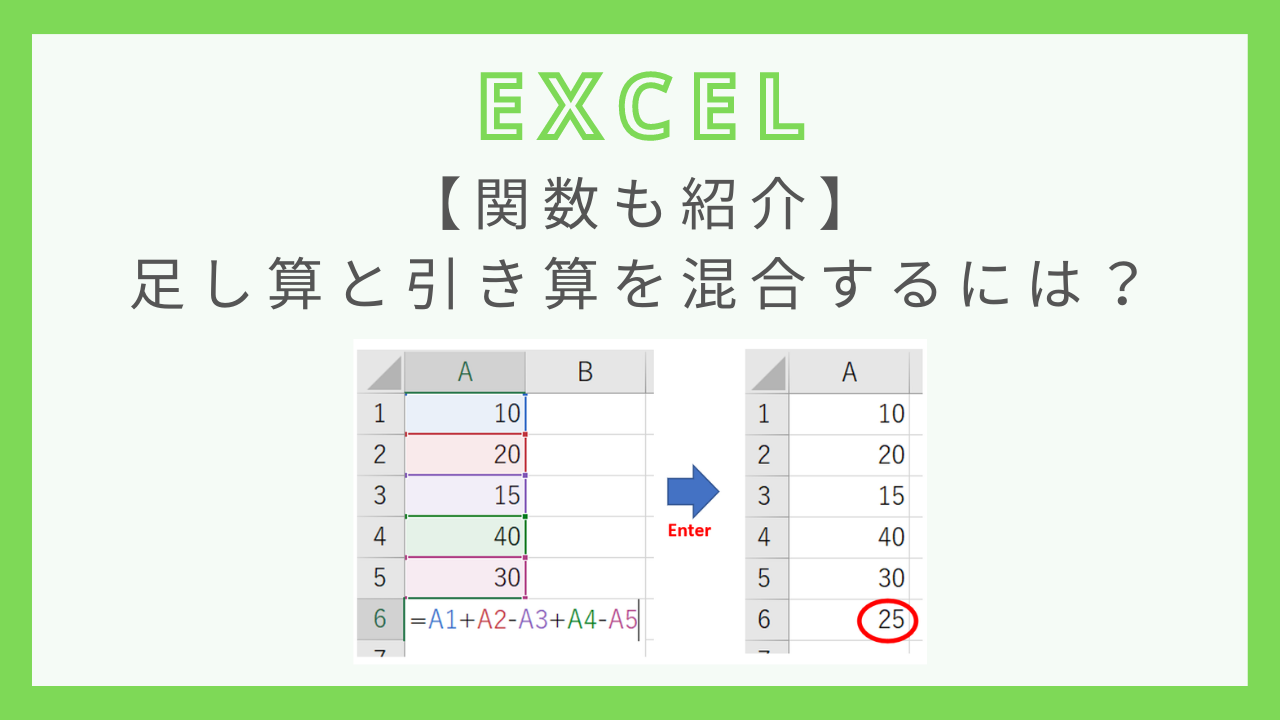
実務現場において、引き算を1セルずつ「=A1-B1-C1-D1...」と手入力していく手法は、入力ミスの温床であり業務効率を著しく低下させます。引き算処理を正確かつスピーディに行うための基本パターンを押さえることが重要です。
最も頻出する「1つの基準値から複数の数値をまとめて引きたい」ケースでは、エクセル引き算SUM関数を組み合わせる手法が業界標準のベストプラクティスです。たとえば、売上総額(A1セル)から経費項目(B1からB10セル)を一括で差し引く場合、以下の数式を組み立てます。
=A1-SUM(B1:B10)
この記述により、引きたい項目が数十行に及ぶ場合でも、数式を簡潔に保ちながらメンテナンス性を大幅に向上させることが可能です。また、エクセル引き算複数セル一括処理を行う際、テーブル機能と構造化参照を組み合わせることで、行の追加や削除にも自動追従する強固なシート設計が完成します。
さらに、実務で混乱を招きやすいのがエクセル引き算負の数処理です。たとえば、実績値がマイナスの場合に「=A1-B1」を実行すると、数学のルールに従って「マイナス×マイナス=プラス」となり、値が加算されてしまいます。引き戻し処理や相殺処理を行う際は、ABS関数で絶対値に変換してから減算するか、符号の定義をあらかじめ数式設計に組み込む配慮が欠かせません。
ビジネス分析で多用されるエクセル引き算パーセント計算(前年比増減率や売上割引率の算出)においては、演算順序の指定が鍵を握ります。前年実績(A2)に対する今年実績(B2)の増減比率を求める場合、引き算を優先させるためにカッコを用いた以下の数式が必須となります。
=(B2-A2)/A2
【実態検証】日付・時間計算で現場がハマる「####」エラーの真相と対処法

オフィスの現場から社内ヘルプデスクやIT部門に寄せられる相談の中で、圧倒的に多いのが「日付や時間の引き算をした瞬間にセルが####で埋め尽くされた」というトラブルです。この現象はエクセルが数値を管理する内部ロジック「シリアル値」の仕様に起因しています。
エクセルは1900年1月1日を「1」とし、1日経過するごとに整数を1ずつ加算する仕組み(1900年日付システム)を採用しています。時間は「1日=24時間=1.0」として小数値(例:12時間は0.5)で計算されます。このシステム上、「負の日付や時間」は存在しない不正な値として扱われるため、引き算の結果が0未満になった瞬間にセル幅に関係なく####エラーが表示されます。
エクセル引き算時間計算において、夜勤やシフト管理などで日跨ぎ勤務(例:22:00出勤、翌日07:00退勤)の勤務時間を算出する場合、単純に「=退勤時間 - 出勤時間」と入力するとマイナス計算となりエラーが発生します。この問題を解決するプロの標準数式は以下の通りです。
=退勤時間-出勤時間+(退勤時間<出勤時間)
エクセルでは、論理式(退勤時間<出勤時間)が「真(TRUE)」になると数値の「1(=24時間)」として扱われるため、IF関数を使わずに極めてシンプルな1行で日跨ぎ計算を完結させることができます。
また、エクセル引き算日付日数計算においては、2つの日付の単純差分(=終了日-開始日)で経過日数が求められますが、営業日ベースで計算したい場合はNETWORKDAYS関数、年・月・日の単位を指定して勤続年数等を割り出す場合はDATEDIF関数を使い分けるのが鉄則です。
データ比較|引き算処理の手法別メリット・デメリット一覧
エクセルで減算処理を行う際、どの手法を選択すべきかはデータ構造や計算目的によって異なります。実務で使われる主要なアプローチを比較表にまとめました。
| 計算手法・アプローチ | 構文例・適用対象 | メリット・強み | 注意点・リスク |
|---|---|---|---|
| マイナス記号単体(基本) | =A1-B1 | 直感的で入力速度が最速。可読性が高い。 | 引く項目が多いと数式が長くなり入力ミスを誘発。 |
| SUM関数組み合わせ | =A1-SUM(B1:B10) | 複数セルの一括減算が可能。範囲変更に強い。 | 範囲内に文字列が含まれると意図しない結果になる場合がある。 |
| DATEDIF関数 | =DATEDIF(A1,B1,"D") | 満年数("Y")や満月数("M")を正確に計算。 | 関数の入力オートコンプリートが効かない隠し関数。 |
| NETWORKDAYS関数 | =NETWORKDAYS(A1,B1,祝日) | 土日祝日を除外した「実働稼働日数」を自動算出。 | 祝日リストを別テーブルで管理する必要がある。 |
| IMSUB関数(非推奨) | =IMSUB(A1,B1) | 複素数の差を算出できる工学向け専用関数。 | 戻り値が文字列化し、再計算時に型不一致エラーの恐れ。 |
実務トラブルを根絶する!マイナス表示変更と自動計算の必須設定
引き算を正しく実行しても、画面上の見栄えやエクセルの設定状態によって「計算が狂っている」と誤認されるケースが後を絶ちません。帳票作成において極めて重要なのが、エクセル引き算マイナス表示変更の手順です。
日本のビジネス慣習(財務諸表や請求管理)では、マイナス数値を「-1,000」ではなく「▲1,000」「△1,000」あるいは「赤字表示」にすることが求められます。セルの書式設定(ショートカットキー:Ctrl + 1)を開き、「表示形式」タブの「ユーザー定義」で以下のように設定することで、数値としての属性を維持したまま視認性を劇的に高められます。
#,##0;[赤]"▲"#,##0;"0"
この指定により、「正の数 ; 負の数 ; ゼロ」の順に表示形式が制御され、負の数になった場合のみ自動的に赤色の「▲」表記へ切り替わります。
もう一つの重大なトラブルが、数式を入力したのに数値が変わらない「計算停止」問題です。これはエクセル引き算自動計算設定が無効化されていることが原因です。他部署から送られてきた重いファイルを開いた際、動作軽量化のために計算方法が「手動」に切り替えられている場合があります。
修正するには、リボンの「数式」タブから「計算方法の設定」をクリックし、「自動」にチェックを入れ直します。これだけで、引き算の修正値がシート全体に即座に反映されるようになります。
【プロの結論】業務効率化を左右する「引き算設計」の鉄則と判断基準
膨大なデータを扱う現代のビジネス環境において、引き算処理を単なる「算数」として捉えるか、「堅牢なデータ構造設計」として捉えるかで、業務スピードとエラー発生率は劇的に変化します。
【プロの結論】おすすめできる運用・避けるべきリスクの判断基準
▼ 推奨される運用設計(保守性が高くミスが起きない組織)
- 大元の基準セルと控除項目が明確に分かれている場合:
=A1-SUM(B1:B10)を採用し、将来的に控除行が増減しても数式変更が不要な設計にする。 - 日報・工数集計シート:時間引き算には必ず「
+(退勤<出勤)」の論理加算を組み込み、深夜残業時でも####エラーを出さない。 - 第三者への提出帳票:セルの表示形式で「▲」「△」を制御し、手入力で文字としての「▲」を打ち込む行為を完全に禁止する。
▼ 避けるべき危険な運用(属人化と計算事故の原因)
- 「
=A1-B1-C1-D1-E1-F1」のようにマイナス記号でセルを延々と繋ぎ、途中のセル削除で#REF!エラーを多発させる運用。 - ネット上の断片的な情報を鵜呑みにして、通常の四則演算に
IMSUB関数を流用すること。 - 日付の差分計算において、セルの表示形式が「日付」のままになっており、結果の日数が「1900/1/15」のように意味不明な日付で表示されている状態を放置すること。
【エクセル 関数 引き算】に関するよくある質問(FAQ)
Q1:エクセルで引き算を一括でオートフィルコピーするとエラーが出る原因は?
A1:参照元のセルに「全角スペース」や「文字扱いの数字」、あるいは空欄に見えてゴミデータが含まれていると#VALUE!エラーが発生します。また、参照セルが固定されるべき箇所に「絶対参照($マーク)」が付いていないことで参照先がズレているケースも頻出しています。
Q2:合計から複数の数値を引くとき、一番スマートな数式は何ですか?
A2:=合計セル-SUM(引く範囲)です。マイナス記号を連続して繋ぐよりも数式が短くなり、途中に新しい行や列が挿入されてもSUM関数が自動で範囲拡張を認識するため、メンテナンス性が格段に向上します。
Q3:時間の引き算で「28時間30分」のように24時間を超える時間を正しく表示するには?
A3:セルの書式設定(Ctrl + 1)のユーザー定義で、表示形式を[h]:mmと設定してください。時間を示す「h」を半角の角カッコ[ ]で囲むことで、24時間でリセットされずに累計時間を正常に表示させることができます。
Q4:前年比の引き算でマイナスになった数値をカッコ表記(例:(100))にするには?
A4:セルの書式設定のユーザー定義で#,##0;(#,##0);0と入力します。セミコロンで区切られた2番目のセクションが負の数の表示形式を定義するため、マイナス記号の代わりにカッコで囲む表示が自動適用されます。
まとめ:正しい引き算の知識がオフィスワークの生産性を劇的に変える
エクセルにおける引き算は、専用関数「SUBTRACT」が存在しないからこそ、計算の目的に応じた適切な手法選択が求められます。単一のセル同士であれば基本のマイナス記号を用い、複数項目を差し引く場合はSUM関数を組み合わせるという基本原則を守るだけで、数式の可読性と安全性は飛躍的に向上します。
また、日付や時間の引き算で生じるエラーのメカニズムを理解し、セルの表示形式や論理式を正しく設定できるようになれば、無駄な手戻りやトラブル対応の時間をゼロに圧縮できます。本記事で解説したテクニックと設定手順を日々の業務テンプレートに組み込み、ミスなくスピーディなデータ処理を実現してください。 (出典: エクセル 関数 引き算(Yahoo!ニュース))
Webメディアの編集およびコンテンツ作成に従事。正確で質の高い情報発信を心掛けています。
