パワポを縦にする設定完全ガイド!1枚だけ縦向きの裏技や印刷の注意点
企画書の作成やイベントのチラシ制作、スマートフォンの閲覧に最適化した資料作りにおいて、「PowerPointのスライドを縦向きで使いたい」という場面は日常的に発生します。しかし、初期設定の横向き(16:9)から縦向きへの切り替え手順や、既存スライドを縦に変更した際に発生するレイアウト崩れ、さらには「特定の1枚だけを縦にしたい」という現場の切実な要望に対する仕様の壁に悩まされるユーザーは少なくありません。
2026年現在のMicrosoft 365およびPowerPoint環境では、直感的な操作が可能になっている一方で、印刷寸法の落とし穴や縦横混在スライドの扱いには依然として専門的なノウハウが求められます。本稿では、基本となるスライドサイズ変更手順から、プレゼン現場で重宝される縦横混在の裏技、印刷事故を防ぐプロの数値設定まで、徹底的に解説します。
📌 【この記事の重要ポイントまとめ】
- 要点1:全体の縦向き変更は「デザイン」タブの「スライドのサイズ」から数秒で設定可能。
- 要点2:公式非対応の「1枚だけ縦(縦横混在)」は、別ファイルを作成してハイパーリンクで連結する手法が最も確実。
- 要点3:A4チラシ印刷時は既定の「A4」を選ばず、ユーザー設定で実寸「210mm×297mm」を入力するのが鉄則。
【2026年最新】パワポ全体を縦向きにする基本設定とMac版の手順

PowerPointの初期状態は、ディスプレイ表示に最適化された横向き(ワイド画面 16:9)に設定されています。スライド全体を一括で縦向きに変更する手順は極めてシンプルですが、Windows版とMac版でメニューの名称がわずかに異なるため、それぞれの正確なフローを押さえておく必要があります。
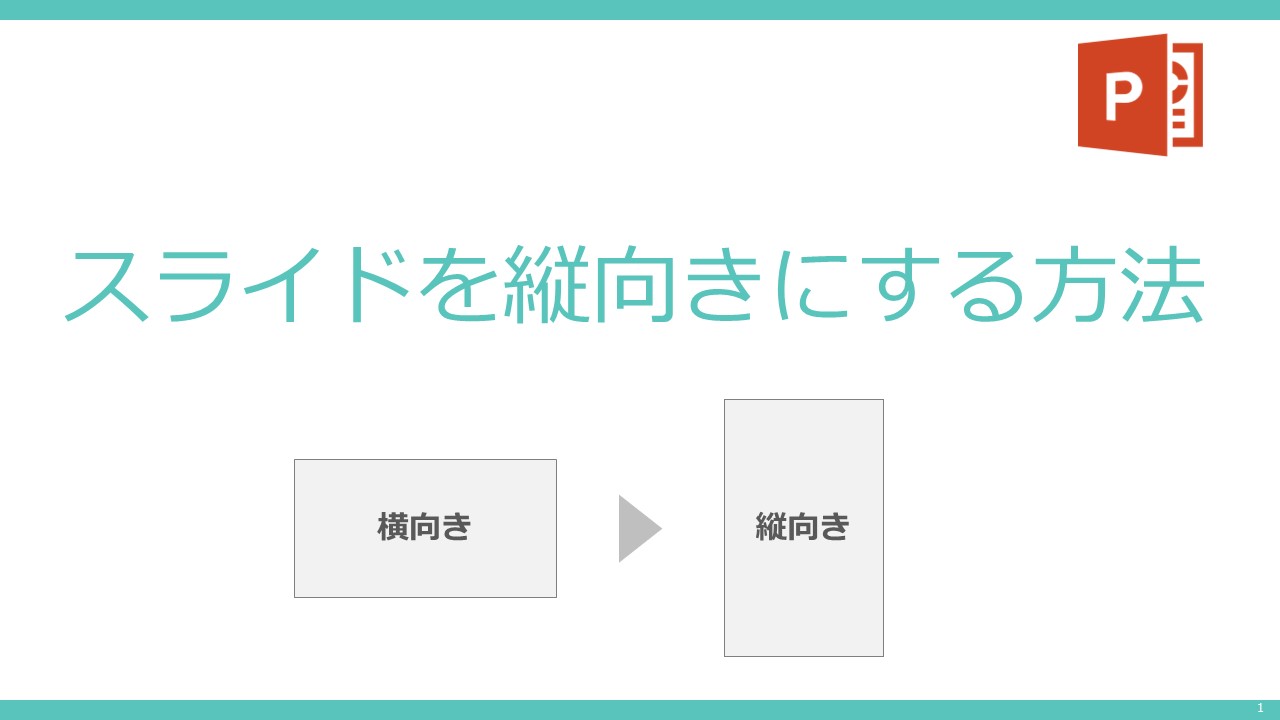
Windows版(Microsoft 365 / 2024 / 2021等)におけるパワーポイント 縦向き設定は、上部リボンの「デザイン」タブから開始します。「デザイン」タブ内にある「スライドのサイズ」をクリックし、ドロップダウンメニューから「ユーザー設定のスライドのサイズ」を選択します。ダイアログボックスが開いたら、画面右側にある「スライド」の向きを「縦」にチェックを入れて「OK」をクリックするだけです。
一方、パワポ Mac版 縦向き設定では、上部メニューの「デザイン」タブから「スライドサイズ」を選択し、「ページ設定」を開きます。ダイアログ内の「スライド」項目にある縦型アイコンをクリックし、「OK」を選択することで縦向きへの切り替えが完了します。
設定変更時に表示される「最大化」と「サイズに合わせて調整」の選択肢には注意が必要です。すでに文字や画像を配置している場合、「最大化」を選ぶと要素が枠外にはみ出しやすくなり、「サイズに合わせて調整」を選ぶと縦長画面の幅に合わせて縮小されます。レイアウトの調整作業を最小限に抑えたい場合は、「サイズに合わせて調整」を選択した上で微調整を行うのがセオリーです。
「1枚だけ縦にする」は可能?パワポ縦横混在を実現する驚きの裏技

資料作成において最も多い相談の一つが、「基本は横向きのプレゼン資料だが、特定のグラフや組織図のページだけを縦向きにしたい」という要望です。しかし、PowerPointの基本構造として、1つのプレゼンテーションファイル内に縦向きスライドと横向きスライドを混在させる機能は備わっていません。
この制約を突破し、実質的なパワーポイント 縦横混在のやり方として現場で活用されているのが「ハイパーリンク連携」という裏技です。異なる向きのスライドを別ファイルとして作成し、相互にリンクで結ぶことで、発表時にはシームレスに縦横を切り替える運用が可能になります。
具体的なパワポ 1枚だけ縦にする方法の手順は以下の通りです。
- ファイルの分割作成:メインとなる「横向きプレゼン.pptx」と、縦スライドのみを格納した「縦向きスライド.pptx」の2つのファイルを用意します。
- 縦スライドへのリンク設定:横向きスライド上で縦スライドを表示させたい箇所に、ボタンやテキストを配置し、「挿入」タブの「リンク(または動作)」から「縦向きスライド.pptx」の該当スライドを指定します。
- 横スライドへの戻りリンク設定:「縦向きスライド.pptx」側にも、クリックで元の「横向きプレゼン.pptx」に戻るリンクを設定します。
この手法を活用すれば、スライドショー実行中にクリック1つで縦スライドが画面いっぱいに表示され、説明が終われば即座に横向きスライドへと復帰できます。パワポ 縦型スライド発表のコツとしては、発表用PCの同一フォルダ内に両ファイルを保存しておくことで、リンク切れのトラブルを完全に回避できます。
チラシ・企画書作成で失敗しない!A4縦サイズ設定と印刷の落とし穴
パワポ 縦型チラシ作成やポスター制作を行う際、最も重大なトラブルに発展しやすいのが「スライドサイズ設定の落とし穴」です。PowerPointのプリセットにある「A4 210x297 mm」を選択してそのまま印刷すると、周囲に不自然な余白が生じたり、印刷会社への入稿でサイズ不適合として差し戻されたりするケースが多発しています。
この問題の根本原因は、PowerPointの既定A4サイズが実際のJIS規格寸法(210mm × 297mm)ではなく、画面余白を考慮した190.5mm × 275.2mmという特殊な縮小サイズで定義されている点にあります。用紙全体にデザインを敷き詰めたい場合や、正確なA4仕上がりを求める場合は、手動で数値を入力しなければなりません。
パワーポイント A4縦サイズ印刷を成功させるための必須手順は、「スライドのサイズ」ダイアログ内の「幅」に21cm、「高さ」に29.7cmと直接入力することです。用紙規格と設定値の差異は以下の比較表で確認できます。
| 設定項目・用紙種別 | 設定寸法(幅 × 高さ) | 一般的な用途 | 編集部の見解・実務上の注意点 |
|---|---|---|---|
| パワポ既定のA4設定 | 19.05 cm × 27.52 cm | 家庭用プリンターでの簡易印刷 | 四方に約1cmずつの余白が自動発生する。印刷所への入稿では縮小ズレの原因となるため非推奨。 |
| JIS規格 A4実寸(手動設定) | 21.00 cm × 29.70 cm | チラシ、企画書PDF、ネット印刷入稿 | 実寸通りの仕上がりを実現。ネット印刷入稿時は余白3mm(塗り足し)を考慮して21.6×30.3cmに設定する場合もある。 |
| スマホ画面(9:16縦型) | 19.05 cm × 33.87 cm | モバイル配布用PDF、SNSカルーセル | スマートフォン全画面での閲覧に最適化。印刷には不向きだが、デジタル配布資料としての閲覧性は最高水準。 |
| A3実寸(手動設定) | 29.70 cm × 42.00 cm | 学術ポスター発表、店頭POP | 大判印刷でも解像度を保持。フォントサイズは本文24pt以上、見出し48pt以上を目安に設計する必要がある。 |
【実態検証】縦向き化で起きるレイアウト崩れと現場クリエイターの防衛策
既存の横向きプレゼンテーションを後から縦向きに変更すると、テキストボックスが細長く圧縮されたり、配置していた図形や表がスライドの外側へ押し出されたりする「レイアウト崩壊」が高確率で発生します。SNSやQ&Aサイトでも「縦向きに変えた瞬間に全スライドの配置が壊れた」という声が頻繁に確認されます。
制作現場におけるパワポ レイアウト崩れ防止の鉄則は、コンテンツを作り始める前にサイズを確定させることです。しかし、既存資産の流用など、どうしても後から縦向き化しなければならない場合は、以下の防御策を講じることで作業負荷を大幅に削減できます。
- スライドマスターの個別調整:「表示」タブの「スライドマスター」を開き、レイアウトのプレースホルダー位置を縦型用に一括再定義することで、全スライドの崩れを一元管理する。
- テキストの自動調整をオフに設定:テキストボックスの書式設定から「テキストに合わせて図形のサイズを調整する」または「自動調整なし」を選択し、意図しないフォントサイズの極端な縮小を防ぐ。
- 白紙の縦向きテンプレートへのパーツ移設:破損したレイアウトを手動で修復するよりも、あらかじめ作成したパワーポイント 縦向きテンプレートを用意し、そこへオブジェクトをコピー&ペーストして再配置した方が結果的に短時間で美しく仕上がります。
一般に知られていない盲点とネットの誤解
ネット上の解説記事の中には、「PowerPointのバージョンアップによって1ファイル内での縦横混在が可能になった」とする誤った情報が散見されます。しかし、2026年時点のMicrosoft公式仕様においても、単一ファイル内での縦横混在機能は実装されていません。
WordやExcelではセクション区切りによってページ単位の向き変更が可能であるため、「PowerPointでも同様にできるはずだ」という思い込みがこの誤解を生んでいます。前述した「ハイパーリンク連携」や「縦横別々に作成したPDFを後から結合する手法」が現場における実質的な公式解であり、存在しないメニューを探して時間を浪費しないよう注意が必要です。
また、縦向きスライドを一般的なワイドプロジェクター(16:9)で投影する場合、左右に大きな黒い余白(ピラーボックス)が生じます。これを失敗と捉える読者もいますが、視覚伝達の観点からは中央に情報が凝縮されるため、スクロール型資料のダイジェスト説明などでは高い訴求力を発揮するケースもあります。
【プロの結論】縦型パワポが真価を発揮する用途と避けるべき場面の判断基準
情報伝達のデザインにおいて、縦型レイアウトと横型レイアウトには明確な認知的特性の違いがあります。人間の視線は横書きテキストを読む際に「Zパターン」や「Fパターン」を描きますが、縦型スライドはスマートフォンのタイムライン閲覧と同様に「上から下への一本道の視線誘導」を作りやすいという心理学的・構造的メリットを持っています。
しかし、表示デバイスや閲覧環境の前提を無視して縦型を採用すると、かえって情報の可読性を損なう結果となります。実務における明確な判断基準は以下の通りです。
【プロの結論】縦向き設定を選択すべきケース
- モバイル閲覧がメインの配布資料:役員やクライアントがスマートフォン・タブレットでPDFを閲覧することが想定される営業資料。
- 印刷を前提としたペーパーアイテム:A4サイズの企画書、イベントチラシ、社内掲示ポスター、飲食店のメニュー表。
- 縦型デジタルサイネージ用コンテンツ:商業施設や展示会の縦型ディスプレイ(9:16)で再生するプロモーションスライド。
【プロの結論】縦向き設定を避けるべきケース
- 対面でのワイドスクリーン投影プレゼン:16:9プロジェクターや大型モニターを使用する会議では、左右の余白が無駄になり文字が極端に小さく見えます。
- PC画面共有を前提としたWeb会議:ZoomやTeamsでPCモニター全画面を共有する場合、参加者の画面に小さく表示され可読性が著しく低下します。
- 複雑な横型比較表や工程表(ガントチャート):横方向への情報展開が必要なマトリクス図や年表は、縦型スライドでは窮屈になり視認性を損ないます。
【パワポ 縦 に する】に関するよくある質問(FAQ)
Q1:パワポの縦向きテンプレートはどこからダウンロードできますか?
A1:PowerPoint起動時の新規作成画面にある検索窓に「縦」や「チラシ」「ポスター」と入力すると、Microsoft公式が提供する無料の縦型テンプレートが表示されます。また、Officeの公式テンプレートサイト(Create.microsoft.com)からも商用利用可能な各種デザインを直接入手できます。
Q2:縦横混在の資料を1つのPDFとして相手に送るにはどうすればいいですか?
A2:横向きファイルと縦向きファイルをそれぞれ個別に「PDF形式で保存」した後、Adobe Acrobatや各種PDF結合ツール(Webブラウザ対応ツール等)を使用して1つのファイルに結合します。これにより、相手には違和感なく縦横が切り替わる1冊のPDFドキュメントとして届けることが可能です。
Q3:縦型スライドでチラシを作成する際、解像度を落とさずに保存する方法は?
A3:「名前を付けて保存」からファイルの種類を「PDF (*.pdf)」に指定し、「最適化」の項目で「標準(オンライン発行および印刷)」を選択してください。画像(JPEG/PNG)として書き出す場合は、PowerPointの標準エクスポートではなく、高解像度PDFに書き出した後に画像変換を行うか、レジストリ設定でエクスポート解像度を300dpi以上に引き上げる設定が有効です。
まとめ:縦型パワポの特性を理解して高品質な資料作成を
PowerPointを縦向きに設定する作業自体は「デザイン」タブから数ステップで完了しますが、実務で成果を出すためには「印刷時の実寸設定」や「配布形式に合わせた縦横混在の代替テクニック」を押さえておくことが不可欠です。
特にA4チラシ作成やモバイル向けPDF資料の作成において、縦型スライドは極めて強力な武器となります。用途と閲覧環境を的確に見極め、正しいサイズ設定とレイアウト管理を適用することで、誰にとっても読みやすく美しいドキュメントを効率的に仕上げてください。 (出典: パワポ 縦 に する(Yahoo!ニュース))
最新のトレンドや話題のニュースをわかりやすく解説するWebライターです。読者の皆様に役立つ情報を日々お届けしています。
