Quest 2のPC接続完全ガイド|画面が映らない原因と最新設定術
Oculus Quest 2(Meta Quest 2)をゲーミングPCへ接続し、SteamVRや高精細なPC VRタイトルを体験しようとした際、「ヘッドセットがPCに認識されない」「接続しても画面が真っ暗なまま動かない」「激しい遅延でまともにプレイできない」といったトラブルに直面するユーザーは後を絶ちません。単体で手軽に動作するスタンドアロン機として高い普及率を誇るQuest 2ですが、PC VR用のヘッドセットとして安定駆動させるには、ハードウェアの選定からソフトウェア側の詳細なパラメータ調整まで特有のノウハウが求められます。
発売から時間が経過した2026年現在においても、Quest 2は手頃な導入コストと十分な解像度から、PC VRの入門機・主力機として根強い支持を集めています。本稿では、有線の「Quest Link」や無線の「Air Link」「Virtual Desktop」による最新の接続手順をはじめ、接続トラブルの決定的な要因、快適動作に必要なPCスペックの真相まで、現場の検証データをもとに余すところなく解説します。
📌 【この記事の重要ポイントまとめ】
- 要点1:PC接続方式は有線Link・無線Air Link・Virtual Desktopの3択であり、用途(シミュレーター系か自由移動系か)と通信環境に応じた使い分けが不可欠。
- 要点2:「認識しない」「画面が真っ暗」となる主因は、USB 3.0帯域不足、内蔵GPUと独立GPUの競合、Meta Quest Linkアプリのランタイム不整合に集中している。
- 要点3:快適動作の推奨GPUはGeForce RTX 3060以上(VRAM 8GB以上)が実質的な境界線であり、設定最適化で劇的な動作改善が見込める。
【2026年最新】Oculus Quest 2のPC接続における3大アプローチと仕組み
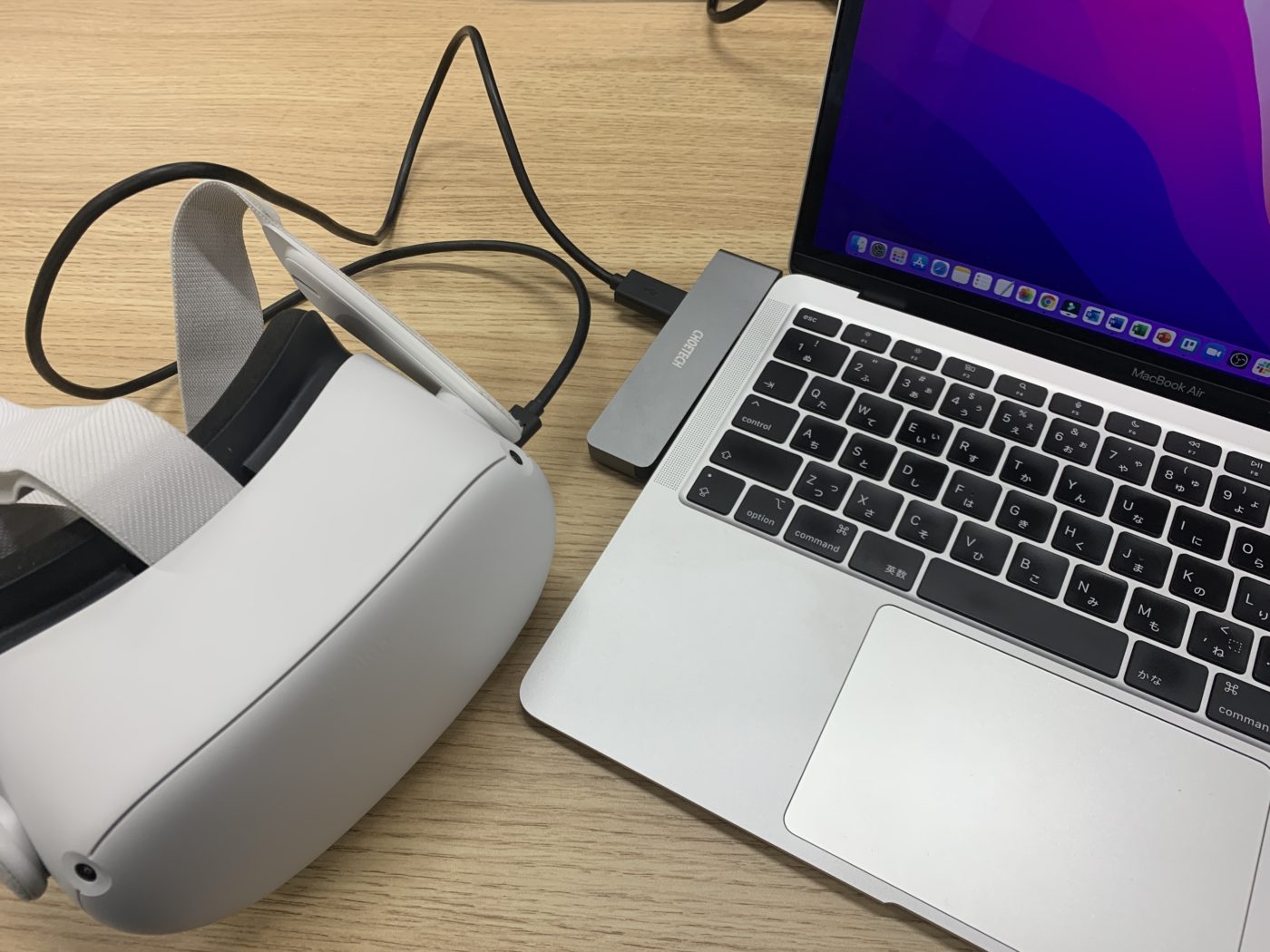
Oculus Quest 2をPCと連携させてPC VRタイトルをプレイするには、大きく分けて3つの接続アプローチが存在します。それぞれの仕組みを正しく把握することが、トラブルを未然に防ぎ、快適なVR体験を手に入れる第一歩となります。
1つ目は、高品質なUSB Type-Cケーブルを用いてPCと直結する有線接続「Quest Link」です。PC側でレンダリングされた高解像度映像をエンコードし、USBデータ転送を通じてQuest 2側でリアルタイムにデコードして表示します。給電を行いながらプレイできるため、長時間のフライトシミュレーターやレースゲーム、VRChatでのイベント参加などに適しています。
2つ目は、同一ローカルネットワーク内のWi-Fiを経由する公式の無料無線機能「Air Link」です。ケーブルの物理的な煩わしさから完全に解放され、360度のアクションゲームでもコードの引っ掛かりを気にする必要がありません。ただし、ルーターの性能や電波干渉の影響をダイレクトに受けるため、通信環境の厳密な整備が前提となります。
3つ目は、サードパーティ製アプリとしてVRコミュニティで圧倒的な支持を集める「Virtual Desktop」を活用した無線接続です。公式のAir Linkよりも細やかなコーデック指定(AV1、HEVC、H.264+など)や画質ビットレート調整が可能であり、ネットワーク負荷の変動に対しても粘り強く安定したフレームレートを維持できる特徴を備えています。
【有線vs無線】Meta Quest 2の接続方式を徹底比較
各接続方式の特性を把握できるよう、転送レート、遅延、必要機材、導入コストなどの客観的データを一覧表にまとめました。
| 接続方式 | 詳細・数値データ | 一般的な基準・相場 | 編集部の見解・評価 |
|---|---|---|---|
| 有線 Quest Link | 転送速度:最大5Gbps(USB 3.0) 遅延:約30〜40ms ビットレート:最大500Mbps | 公式光ファイバーケーブル:約1万円 互換ケーブル:約2,500〜4,000円 | 画質の鮮明さと入力遅延の少なさは最上級。動きの激しいFPSや着座プレイで最も信頼性が高い。 |
| 無線 Air Link | リンク速度:最大1,200Mbps(Wi-Fi 6) 遅延:約40〜55ms ビットレート:最大200Mbps | Wi-Fi 6対応ルーター:約7,000〜15,000円 アプリ利用料:無料 | 初期コストをかけず完全無線化が可能。ただし電波状況によるフレームドロップに注意が必要。 |
| Virtual Desktop | リンク速度:最大1,200Mbps 遅延:約35〜45ms 高度なコーデック自動最適化 | Meta Questストアアプリ代:約2,500円 PC側Streamerアプリ:無料 | 微細な設定カスタマイズが可能で、Air Linkが不安定な環境でも驚くほど滑らかに動く実力派。 |
有線・無線別の初期セットアップ|Quest LinkとAir Linkの設定手順

接続トラブルを防ぐためには、公式の推奨フローに沿って確実にセットアップを進める必要があります。ここでは、有線Linkおよび無線Air Linkの導入手順をステップ順に整理します。
1. 事前準備:Meta Questアプリのインストールと初期化
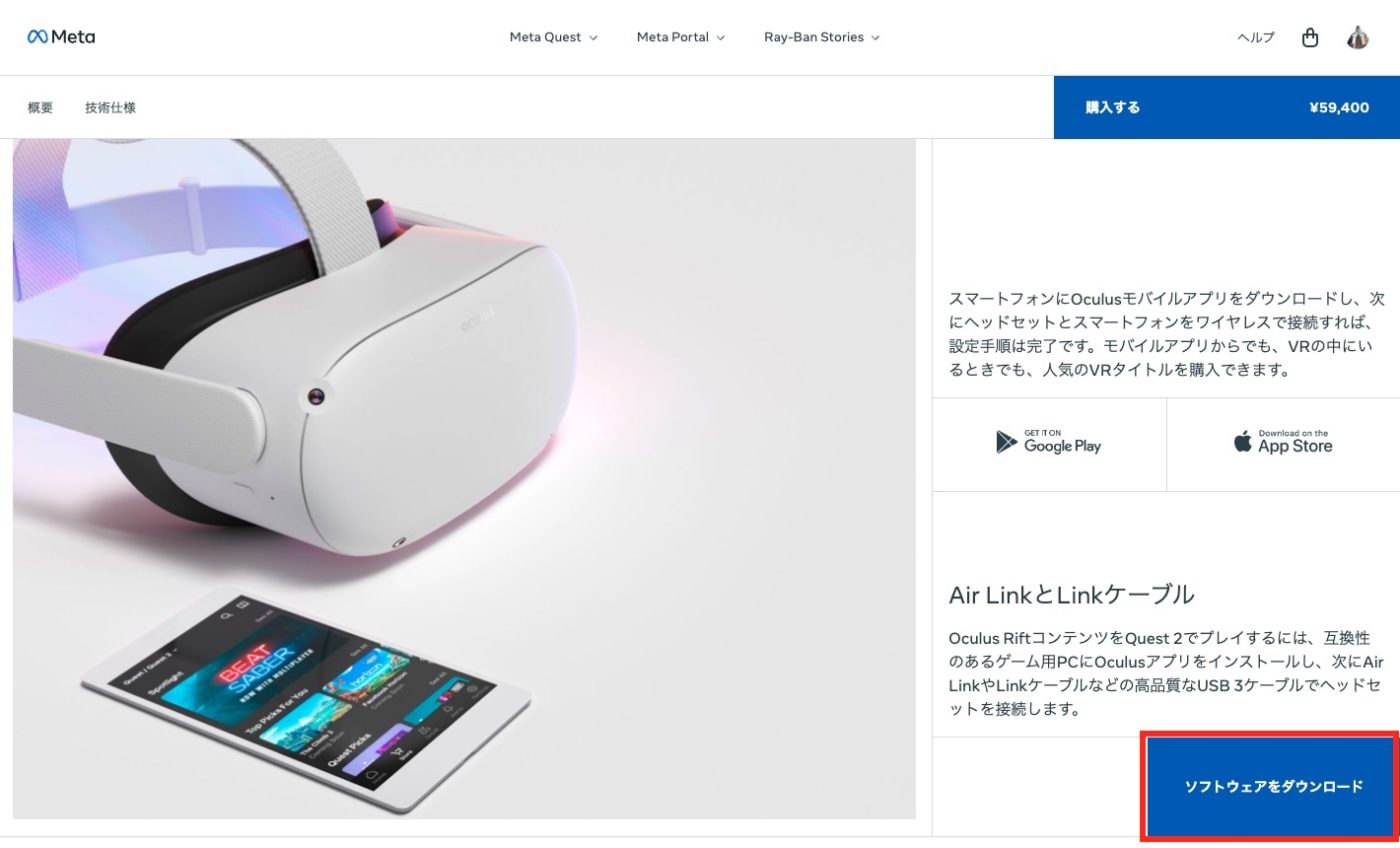
まず、Meta公式ウェブサイトからWindows用の「Meta Quest Linkアプリ」(旧Oculusデスクトップアプリ)をダウンロードし、PCにインストールします。インストーラーの指示に従ってMetaアカウントでログインを完了させ、PCを一度再起動しておくとバックグラウンドサービスの競合を防げます。
2. 有線Quest Linkの設定手順とケーブル選び
有線接続を成功させる最大の鍵は、使用するケーブルの品質です。充電専用ケーブルや低速なUSB 2.0規格のケーブルでは、認識しなかったり転送速度不足で弾かれたりします。
選定時は「USB 3.0以上(5Gbps転送対応)」「長さ5メートル」「L字型コネクタ」を備えたType-C to Type-C(またはType-A)ケーブルを選択してください。Anker製をはじめとするサードパーティ製のVR専用高耐久ケーブルであれば、公式ケーブルの約3分の1の価格で同等の安定性を確保できます。
PC背面のUSB 3.0/3.1ポート(端子内側が青色、またはSS表記があるポート)にケーブルを挿入し、Quest 2を装着。「Quest Linkを有効にする」のポップアップで「有効にする」を選択すれば、PC VRのダッシュボードが立ち上がります。
3. Air Link 無線接続方法とSteamVRの起動手順
Air Linkを利用する場合は、PCが有線LANケーブルでWi-Fiルーターと接続されていることを確認してください。PCが無線Wi-Fi接続の状態では、電波の往復遅延が発生し、激しいコマ落ちの原因となります。
Quest 2側で5GHz帯のWi-Fi(Wi-Fi 5またはWi-Fi 6)に接続し、「クイック設定」>「Quest Link」を開きます。トグルスイッチで「Air Link」をオンに切り替えると、同一ネットワーク内のペアリング可能なPC名が表示されるため、「ペアリング」を選択して接続コードをPC画面と照合・認証します。
Linkダッシュボードが起動した後は、PC上のSteamVRを起動することで、Steamで購入した多彩なVRゲームへシームレスにアクセスできるようになります。
画面が真っ暗・認識しない原因を徹底解明|現場目線のトラブルシューティング
「接続ボタンを押したのに画面が真っ暗なまま音だけ鳴る」「PCアプリ上でヘッドセットが未接続と表示される」というトラブルは、VRユーザーが直面する最も典型的な障害です。数々の検証現場で特定された決定的な原因と解決策を提示します。
原因1:ノートPC等における内蔵グラフィック(iGPU)との競合
Intel製CPU内蔵グラフィックスやAMD Radeonグラフィックスを搭載したゲーミングノートPCで頻発する現象です。Meta Quest Linkアプリが、GeForce等の高性能な独立グラフィックボード(dGPU)ではなく、省電力な内蔵GPU側を誤って参照してしまうことで、レンダリング映像が転送されず画面が真っ暗になります。
【対処法】:Windowsの「設定」>「システム」>「ディスプレイ」>「グラフィック」を開き、Meta Quest関連の実行ファイル(`OVRServer_x64.exe`等)を追加し、グラフィックスの基本設定を「高パフォーマンス(GeForce/Radeon)」に強制固定してください。
原因2:USBポートの電力供給不足と転送速度の低下
デスクトップPC前面のフロントパネルコネクタや、電力供給の弱い拡張USBハブに接続している場合、瞬間的な電圧降下によってQuest 2との通信が遮断され、認識解除ループに陥ります。
【対処法】:マザーボード直結のPC背面USB 3.0/3.1 Gen1以上のポートに直接差し込んでください。Meta Questアプリ内の「デバイス」タブから「USBテスト」を実行し、転送速度が1.5Gbps〜2.5Gbps以上と緑色でパスすることを確認します。
原因3:Oculus Linkで音が出ない・マイクが反応しない問題
PC接続時にゲーム音がヘッドセットから出力されずPCスピーカーから鳴ったり、VRChatで自分の声が相手に届かなかったりするトラブルも多く見られます。
【対処法】:Windowsタスクバーの音量アイコンを右クリックし、「サウンドの設定」から出力デバイス・入力デバイスをそれぞれ「Oculus Virtual Audio Device」に手動で切り替えてください。また、Meta Quest Linkアプリ内のデバイス設定で「Link時にヘッドセットのオーディオをPCから聞く」などのオーディオルーティング設定が正しく有効化されているか再確認します。
【実態検証】利用者の生の声と現場目線で見えたリアルな壁
主要SNSや知恵袋、VR開発者コミュニティに寄せられる実際のユーザー体験を精査すると、カタログスペックだけでは見落としがちな「現場ならではの障壁」が浮き彫りになります。
最も多く報告されているのは、「2.4GHz帯混同によるAir Linkの壊滅的スタッター(引っ掛かり)」です。ルーターのバンドステアリング機能(2.4GHzと5GHzを同一SSIDで自動割り振りする機能)が有効になっていると、プレイ中に突如低速な2.4GHzへ切り替わり、視界が歪んで激しいVR酔いを引き起こします。無線運用の現場では、2.4GHzと5GHzのSSIDを完全に分離し、Quest 2専用に5GHz帯を割り当てることが鉄則となっています。
また、Meta Questソフトウェアのアップデートに伴う不具合(PTC:パブリックテストチャンネルの誤有効化)によって、突然PC接続が途絶するケースも散見されます。安定したPC VR環境を維持するためには、不用意にベータテスト版ソフトウェアを有効にせず、公式安定版ビルドを維持するリスク管理が求められます。
推奨PCスペックとグラフィックボードの真相|快適に動かすためのボーダーライン
PC VRは、片目あたり高解像度のディスプレイへ同時に2系統の映像を高フレームレート(72Hz〜120Hz)で描画し続けるため、通常のフルHD・4Kゲーミングモニター出力よりも遥かに高いマシンパワーを要求します。
グラフィックボードの実質的な必要性能
Meta公式の最低要件にはGTX 1650 SuperやGTX 1060といった旧世代GPUが記載されている場合がありますが、これらは「最小限のダッシュボードが表示できる」レベルに過ぎません。2026年現在の高負荷なVRChatワールドやPC VRゲームを滑らかに描画するには、以下のスペックが事実上の推奨ラインとなります。
- エントリー快適ライン:NVIDIA GeForce RTX 3060(12GB) / RTX 4060(8GB)
解像度倍率1.0倍、72Hz〜90Hz駆動で標準的なタイトルがストレスなく動作。 - ハイエンド・ヘビーVRライン:NVIDIA GeForce RTX 4070 SUPER / RTX 4080以上
解像度倍率1.3倍以上、120Hz駆動やMODを導入した重量級ゲーム、大人数が集まるVRChatも極めて鮮明かつ安定動作。
特に重要なのがビデオメモリ(VRAM)の容量です。Quest 2への映像伝送にはリアルタイムエンコード処理が必要となるため、ゲーム描画とエンコード処理が同時にVRAMを消費します。VRAMが6GB以下のエントリーカードでは、メモリ枯渇による急激なフレームドロップが発生しやすいため注意してください。
【プロの結論】プレイスタイル別・おすすめできる構成と見直すべき人の判断基準
PC VR環境の構築にあたり、自身のプレイスタイルに応じた接続形態の判断基準は以下の通りです。
【有線Quest Linkが適しているユーザー】
フライトシミュレーターやレースゲーム、着座型の高画質アドベンチャーを中心に遊び、バッテリー残量を気にせず最高画質・最低遅延で没入したい方。安定性を最優先する環境に最適です。
【無線Air Link / Virtual Desktopが適しているユーザー】
『Beat Saber』や激しい撃ち合いが発生するFPS、広いプレイスペースを歩き回るルームスケールVRを満喫したい方。ルーターとPCを有線LAN接続できる環境が整っていることが必須条件となります。
【PC環境の根本的見直しを検討すべきケース】
GPUがGTX 1650無印やGTX 1050 Tiなどの非力なモデルである場合、またはCPUが10年以上前の旧世代機である場合は、ケーブルや設定を変更しても満足な動作は得られません。まずはPC本体のGPU・電源ユニットの刷新を優先してください。
【Oculus Quest 2 PC接続】に関するよくある質問(FAQ)
Q1:スマホ付属のUSB Type-C充電ケーブルでQuest Link接続はできますか?
A1:一般的なスマートフォン付属ケーブルの多くは「USB 2.0(最大480Mbps)」規格であり、充電専用または低速転送用です。Meta Quest Linkアプリで認識されないか、極端な画質低下・ブロックノイズが発生するため、必ず「USB 3.0以上(5Gbps対応)」の高品質データ転送ケーブルを使用してください。
Q2:Air Link使用時に画面がカクつき、激しくブロックノイズが出ます。最優先の対策は?
A2:最優先すべきは「PC本体とWi-Fiルーター間をCAT6以上の有線LANケーブルで直結すること」です。PCとQuest 2の両方が無線接続になっていると通信帯域が半減します。また、Quest 2をルーターの「5GHz帯SSID」にのみ接続し、ルーターの設置場所を障害物のない同一部屋内に配置してください。
Q3:SteamVRのタイトルを起動するとヘッドセット側だけクラッシュして終了してしまいます。
A3:Meta Quest Linkアプリ内の設定>「一般」にある「OpenXRランタイム」が「Meta Quest Linkをアクティブにする」に設定されているか確認してください。SteamVR側のOpenXR設定と競合している場合、正しく映像がルーティングされず強制終了する原因となります。
Q4:Meta Quest 2と上位機のMeta Quest 3でPC接続の設定手順に違いはありますか?
A4:ソフトウェア側の設定手順(Meta Quest Linkアプリの導入やAir Linkのペアリング手順)は基本的に共通です。ただし、Quest 3はAV1デコードやWi-Fi 6Eに対応しているため、無線時のビットレート耐性や解像度上限が引き上げられています。Quest 2でも本稿の手順に従って設定すれば、ハードウェアの性能限界までクリアな映像を引き出せます。
まとめ:適切な設定と環境構築でQuest 2の真価を引き出す
Oculus Quest 2は、適切なPCスペックと正しい接続環境を整えることで、単体動作時とは別次元のグラフィックと臨場感を発揮します。接続トラブルの多くは、USBケーブルの規格違い、GPUの自動割り当てミス、またはWi-Fiネットワークの通信設定に起因しています。
まずは自身のPCが推奨スペックを満たしているかを確認し、有線か無線かのプレイスタイルに合わせて最適な機材とネットワーク環境を整備してください。正しくチューニングされたPC VRの世界は、これまでのVR体験を劇的に塗り替えてくれるはずです。 (出典: oculus quest 2 pc接続(Yahoo!ニュース))
毎日更新されるトレンド情報を分析・発信中。役立つ裏技やおすすめ情報を分かりやすく紹介します。
